O link de pesquisa permite direcionar automaticamente seus clientes para responder a uma pesquisa, garantindo uma experiência simples e sem atritos. Ao configurá-lo na notificação por e-mail, você aumenta significativamente a taxa de resposta e coleta feedbacks mais rápidos e qualificados, ajudando sua empresa a tomar decisões mais assertivas com base na opinião real dos clientes.
Nível de Acesso:
Administrador, Editor.
Persona:Analista de Marketing, Analista de CRM, Gerente de E-commerce.

Tipos de Link de Notificação
Na Dito, existem dois tipos de links que podem ser utilizados em pesquisas de satisfação no módulo de CX: o Link Único e o Link por Opção de Resposta. Entender a diferença entre eles é fundamental para escolher a melhor opção para sua estratégia e aumentar o engajamento dos clientes.
Opção 1 – Link Único
Nessa opção, é gerado um único link que direciona o cliente para a tela do formulário da pesquisa. Ao acessá-lo, nenhuma nota vem previamente selecionada, sendo necessário que o cliente escolha a avaliação antes de enviar o feedback.
Opção 2 – Link por Opção de Resposta
Aqui, cada link já está associado a uma nota específica da avaliação (por exemplo, notas de 0 a 10 para NPS ou "Excelente" a "Péssimo" para CSAT). Ao clicar no link, o cliente é direcionado para a pesquisa com a nota já selecionada, precisando apenas complementar com o feedback qualitativo e enviar. Nesta opção, é fundamental utilizar todas as alternativas de resposta disponíveis para garantir a consistência dos dados.
A etapa de Notificação só é liberada para configuração quando a base de consumidores da etapa de "Configurações Gerais" é preenchida.
Como Adicionar o Link de Pesquisa na Campanha
Para incluir o link da pesquisa de satisfação em sua campanha, siga as etapas abaixo:
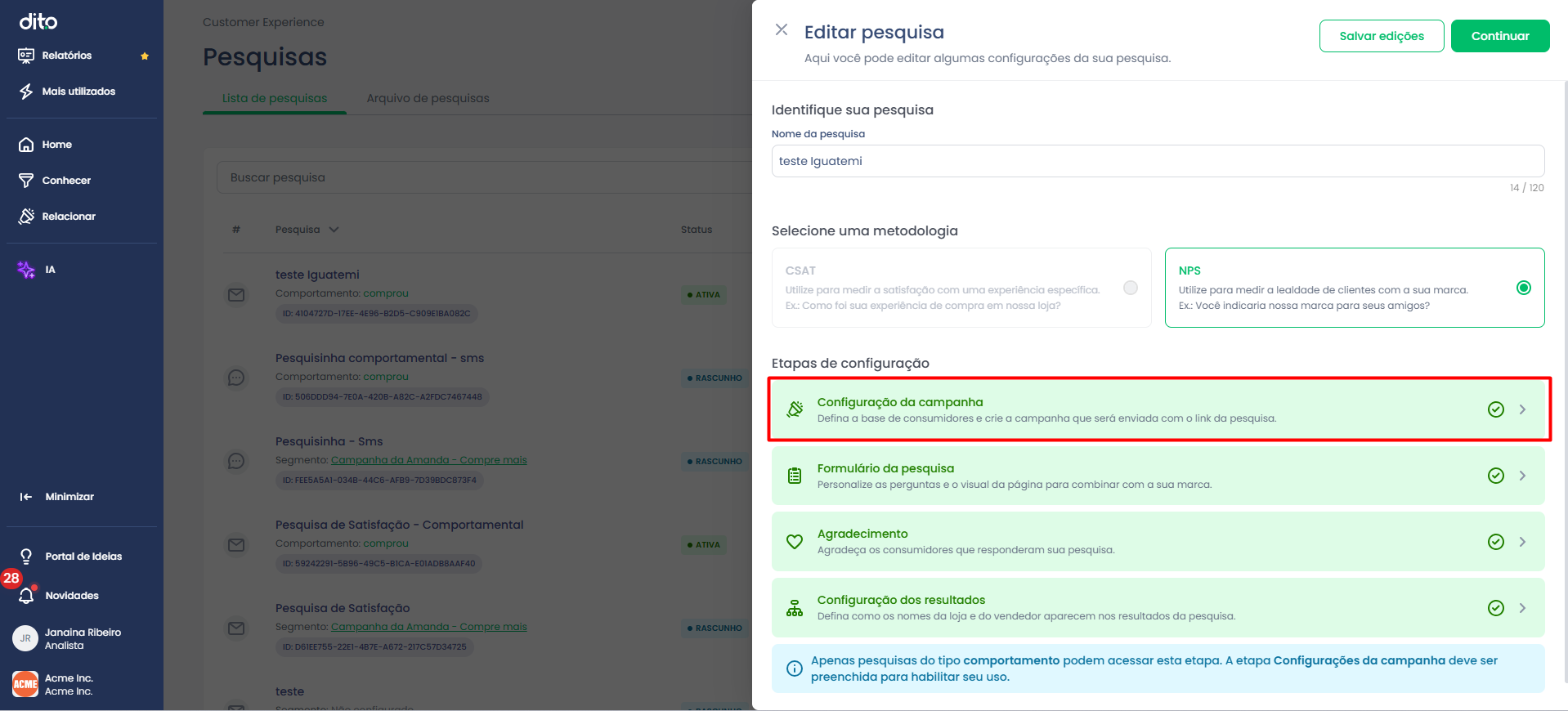
1. Acesse as configurações da campanha.
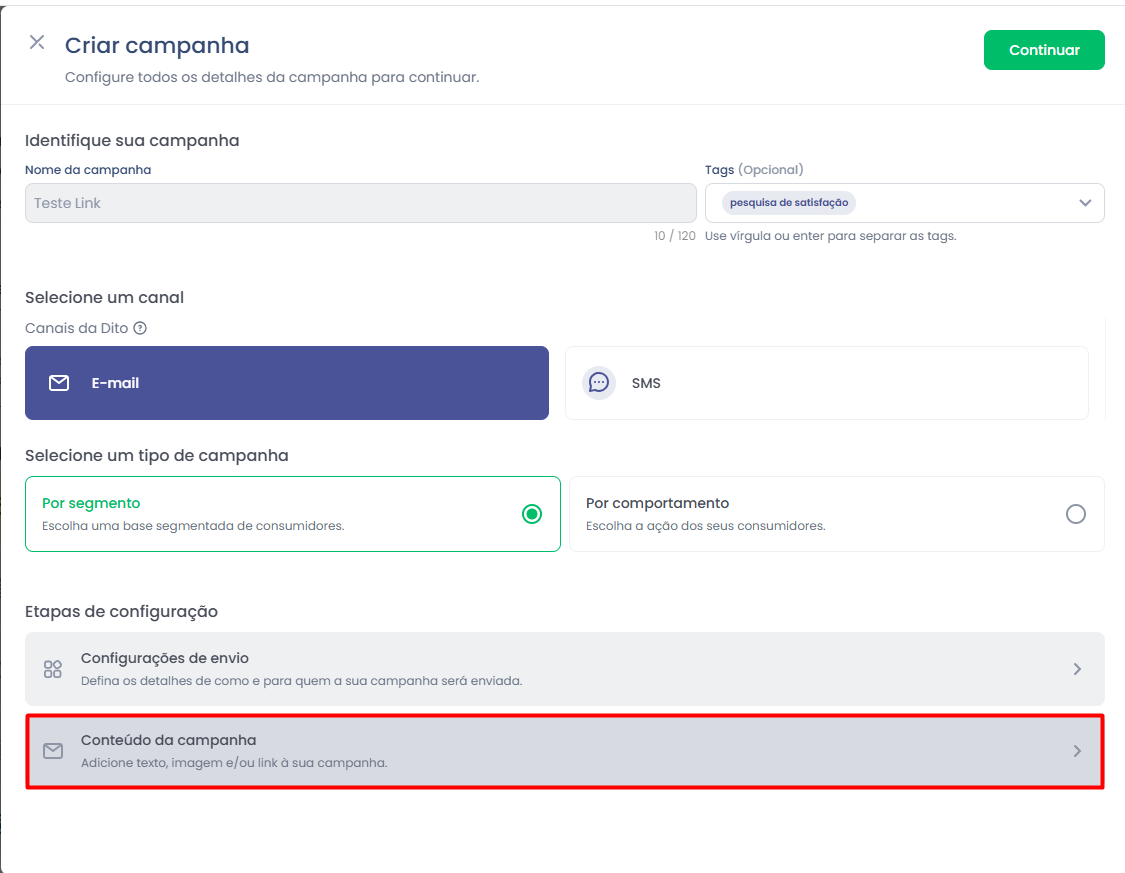
2. Selecione a etapa de Conteúdo da Campanha.
3. Escolha o editor que será utilizado para construir sua campanha (Visual ou HTML).
Configurando no Editor Visual
4. Adicione os elementos desejados no layout da mensagem.
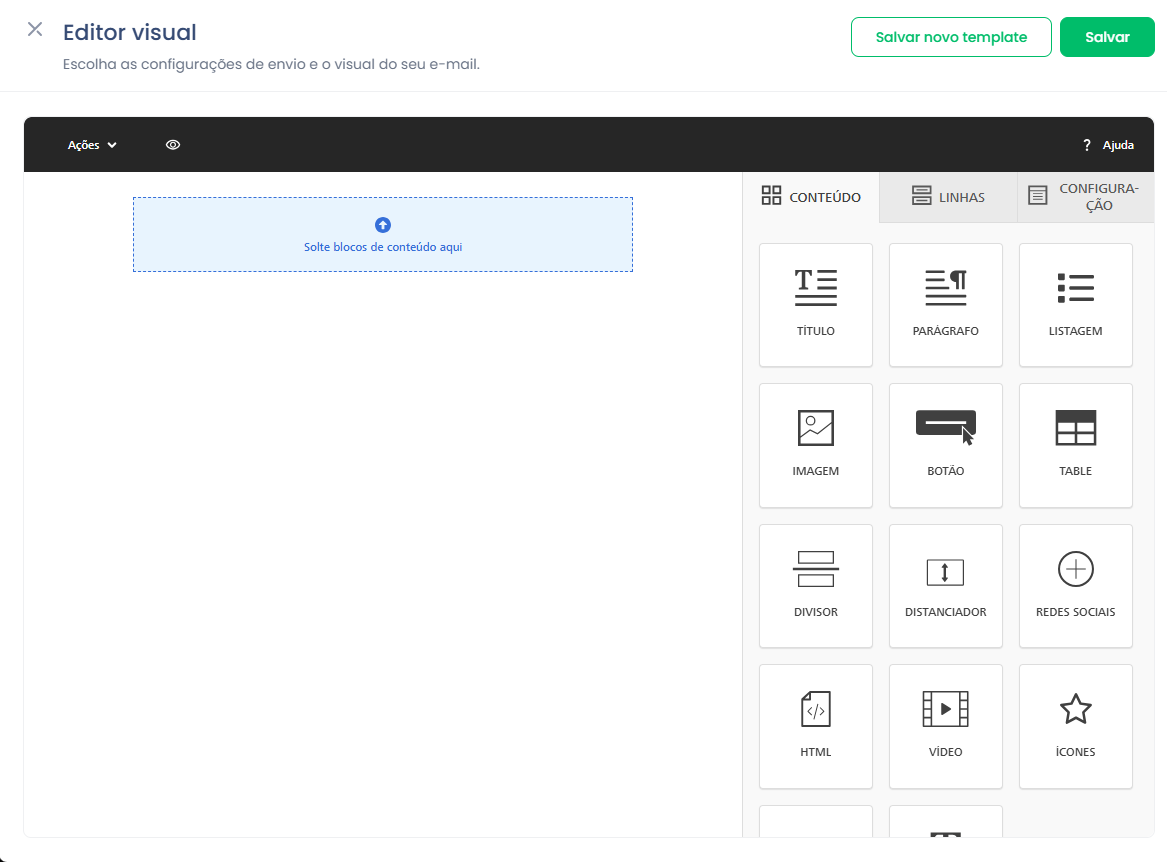
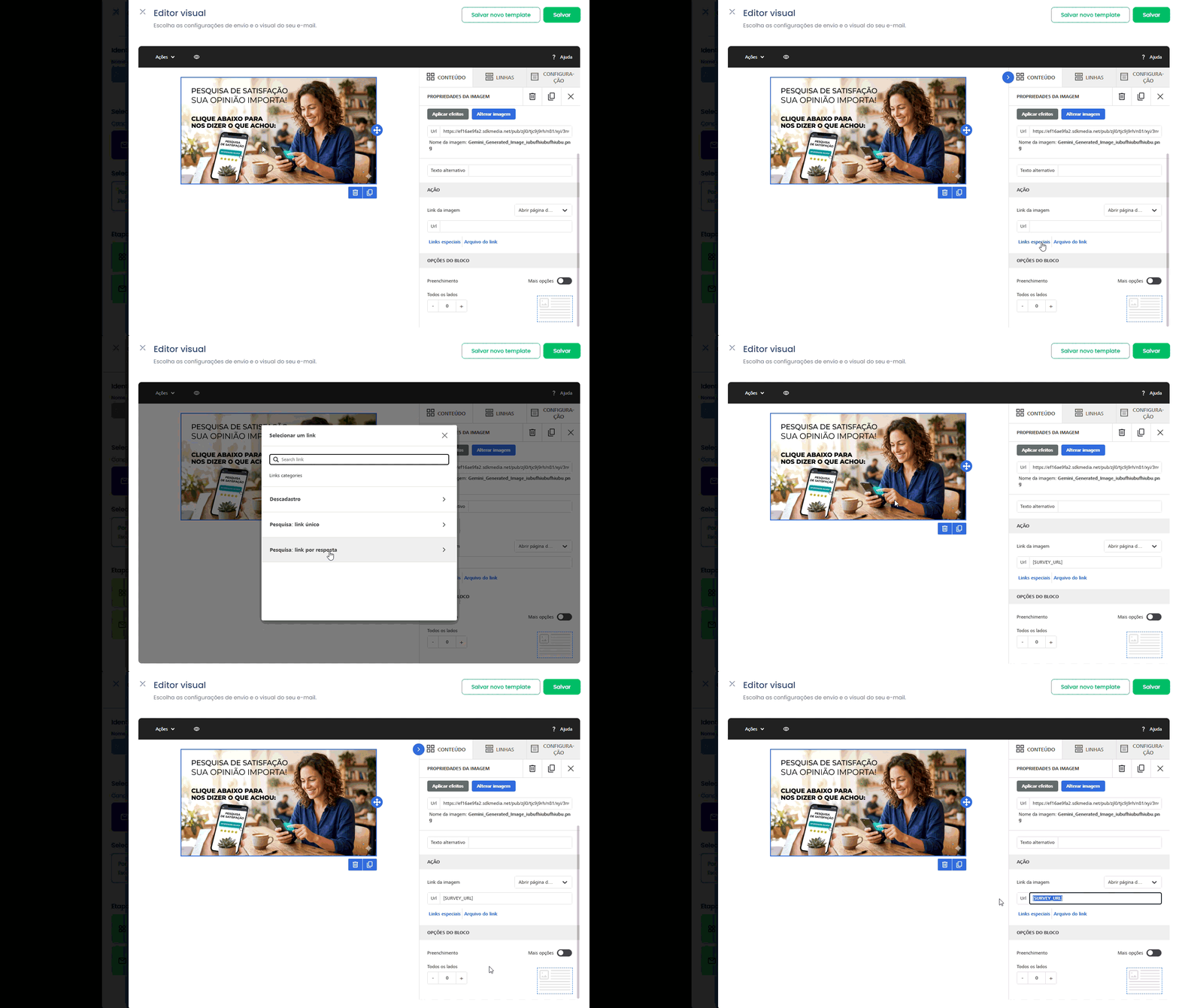
5. Clique no elemento onde deseja adicionar o link (como um botão ou imagem) e selecione a opção de Links de Pesquisa.
6. Selecione entre Link Único ou Link por Opção de Resposta, de acordo com sua estratégia.
[INSERIR PRINT/GIF DA TELA: Modal ou menu mostrando a seleção entre 'Link Único' e 'Link por Opção de Resposta'.]
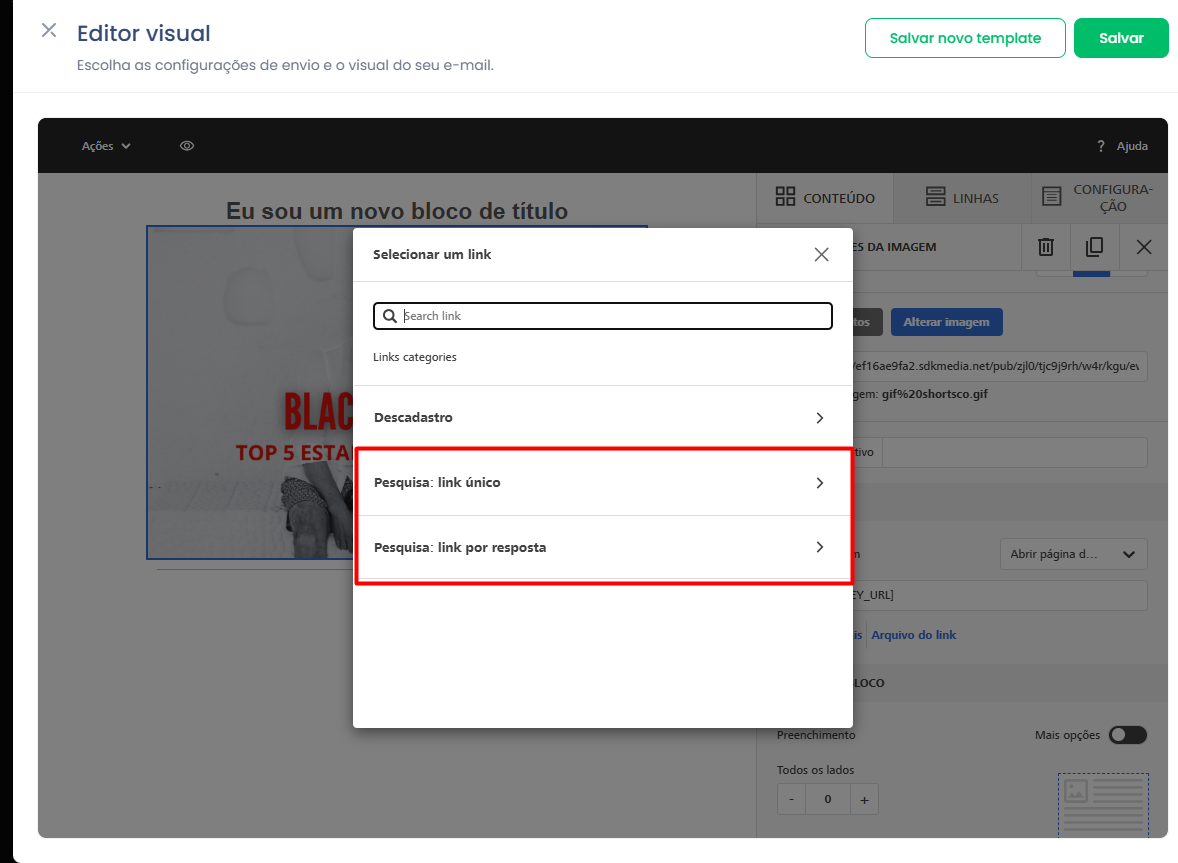
Exemplo de Link por opção de resposta:
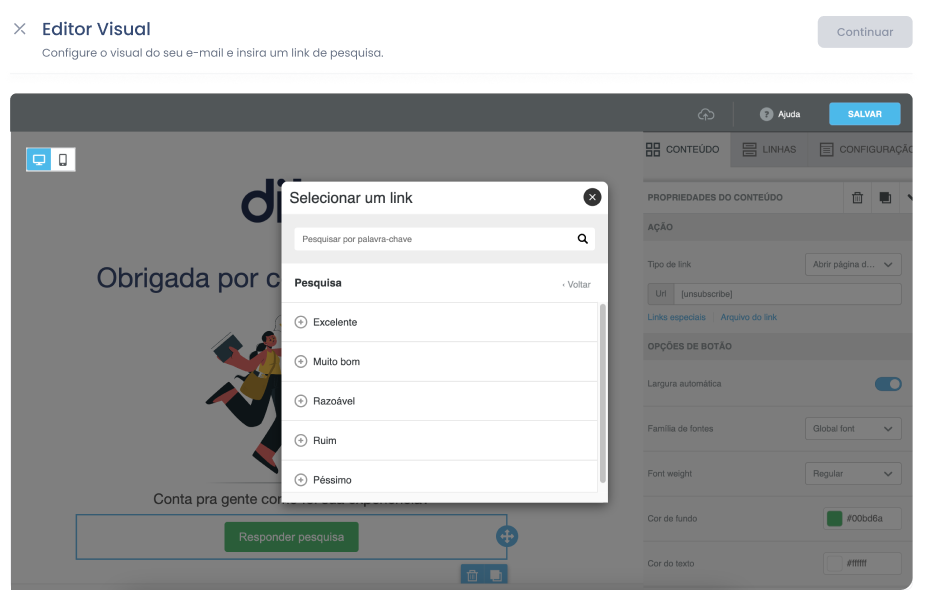
7. Clique em Salvar para aplicar as mudanças.
Configurando no Editor HTML
4. Cole o código HTML da sua campanha no editor.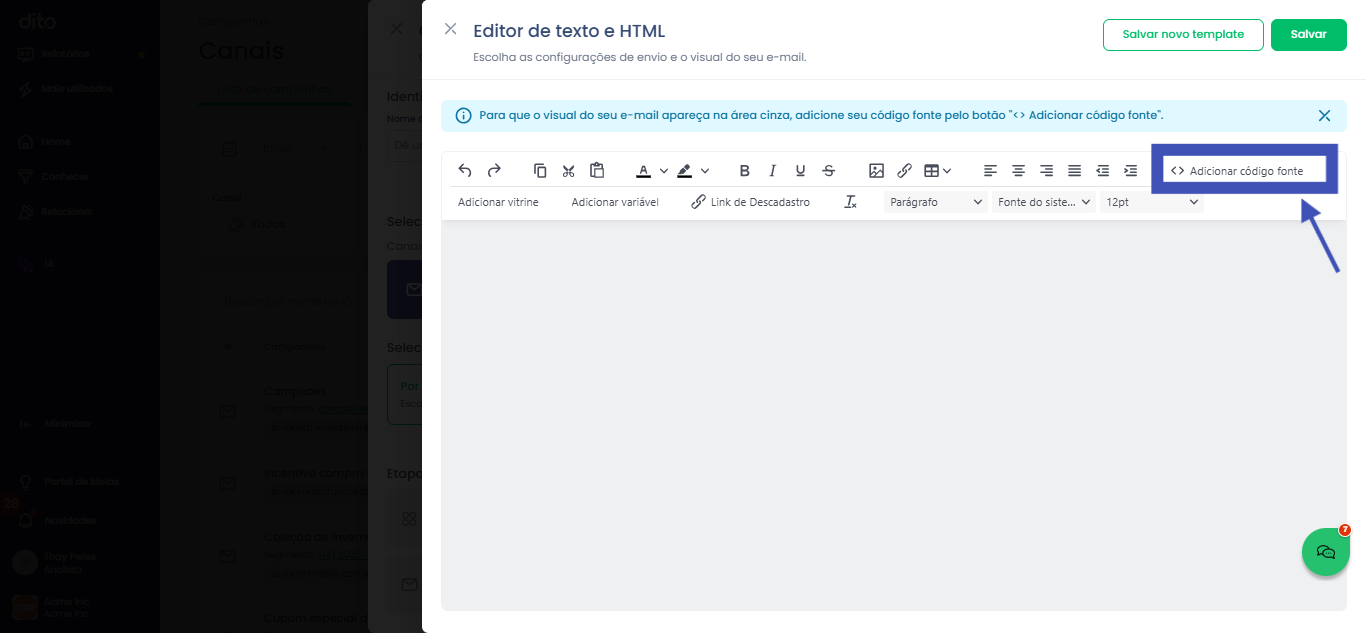
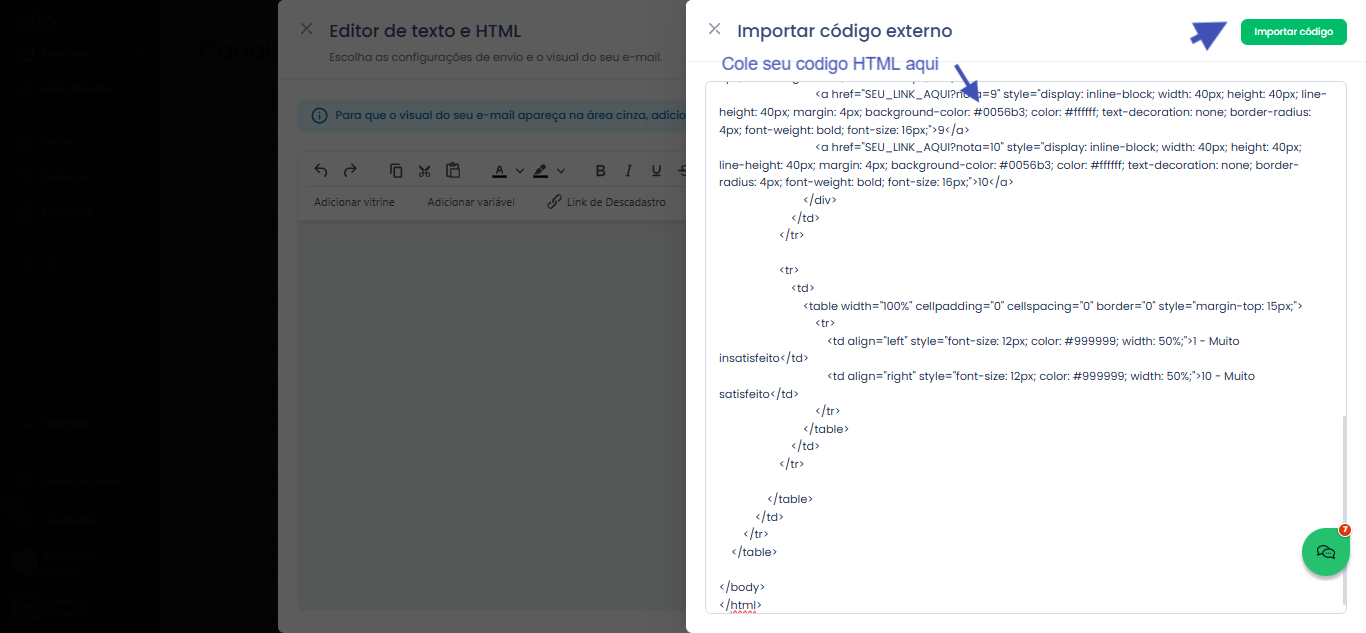
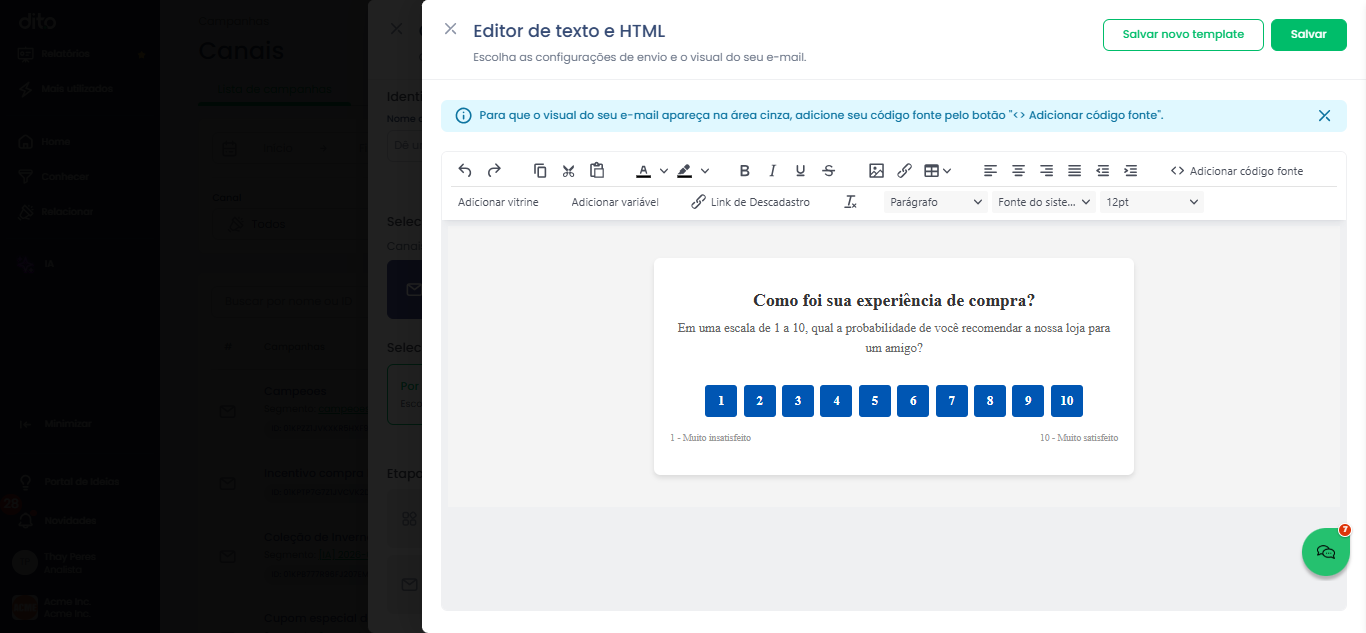
5. Localize a seção Links de Pesquisa para adicionar as URLs.
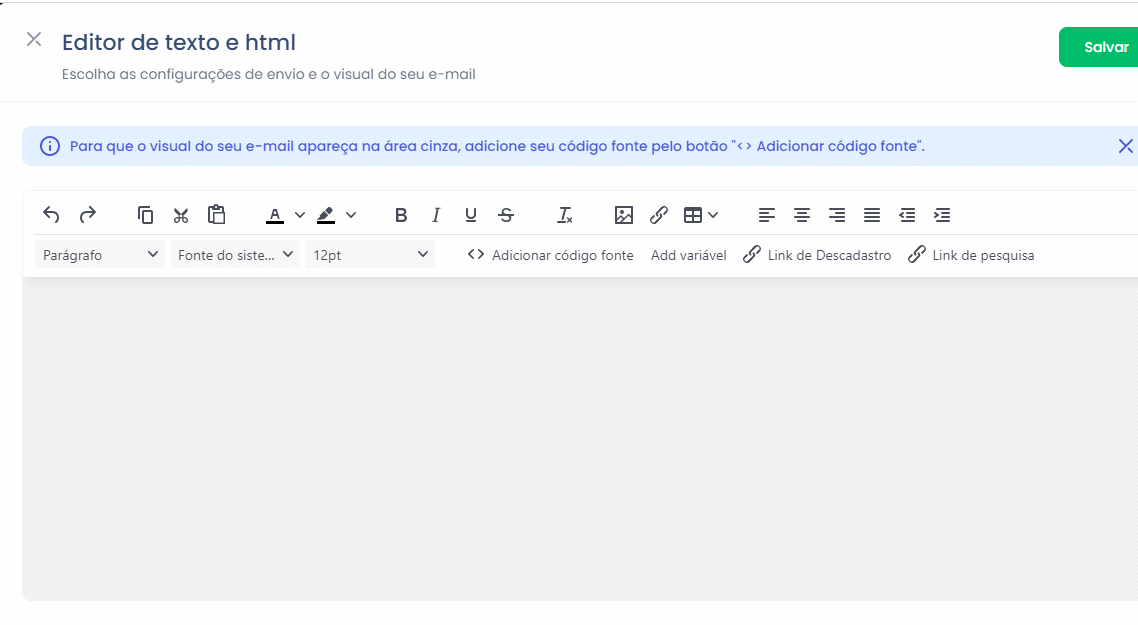
6. Adicione o Link da Pesquisa: Selecione o número e depois clique no link da pesquisa conforme o Gif abaixo.
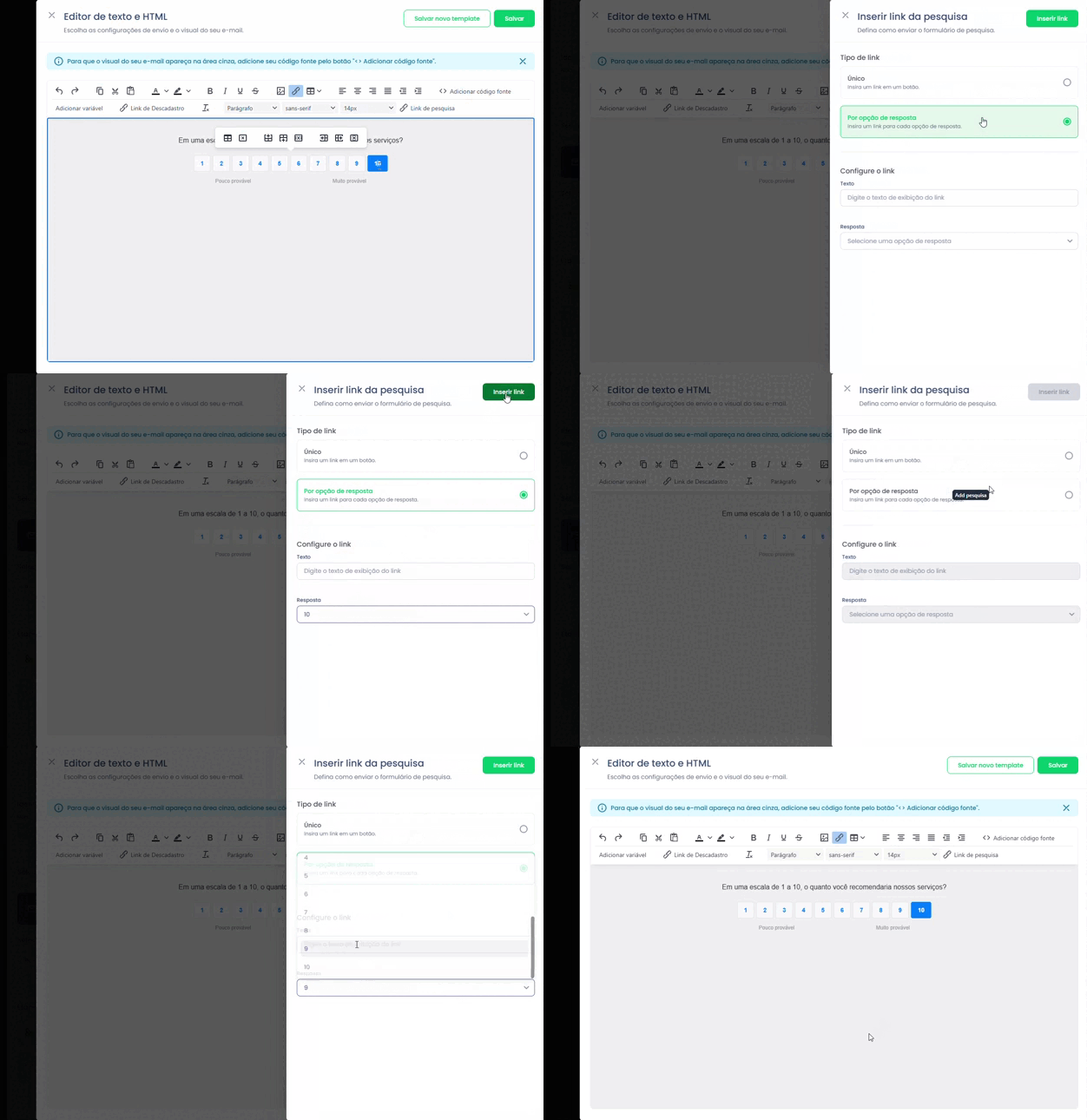
7. Clique em Salvar para finalizar.

FAQ – Perguntas Frequentes
1. Pergunta: Qual a principal diferença entre o "Link Único" e o "Link por Opção de Resposta"?
Resposta: O "Link Único" direciona o cliente para a página da pesquisa sem nenhuma nota pré-selecionada. Já o "Link por Opção de Resposta" gera um link para cada nota (ex: 0 a 10), e ao ser clicado, já registra a nota, restando apenas o comentário opcional, o que agiliza o processo.
2. Pergunta: Posso usar o link da pesquisa em outros canais além do e-mail?
Resposta: Sim. Embora o artigo foque na configuração via e-mail, os links gerados (tanto o único quanto os por opção de resposta) podem ser inseridos em qualquer canal de comunicação que suporte hyperlinks, como SMS, WhatsApp ou portais web.
3. Pergunta: O que acontece se eu não configurar todos os links por opção de resposta em uma pesquisa NPS?
Resposta: Se você optar por "Link por Opção de Resposta" e não incluir os links para todas as notas (0 a 10), os clientes não terão como registrar as notas ausentes, o que pode distorcer o resultado da sua pesquisa. É fundamental disponibilizar todas as opções para garantir a integridade dos dados.
Ficou com alguma dúvida ou identificou algum problema? Acione nosso time pelo chat disponível no app dito. (Horário de Atendimento de Segunda a Sexta, das 9h às 18h)

Este artigo foi útil?
Que bom!
Obrigado pelo seu feedback
Desculpe! Não conseguimos ajudar você
Obrigado pelo seu feedback
Feedback enviado
Agradecemos seu esforço e tentaremos corrigir o artigo