A criação de pesquisas no App.dito permite que você colete insights estratégicos sobre a experiência dos seus clientes. Com essa funcionalidade, é possível medir satisfação (CSAT) e lealdade (NPS), identificando oportunidades de melhoria e fortalecendo o relacionamento com sua base.
- Nível de Acesso:
Administrador
Persona:Analista de Marketing, Gerente de CRM, Analista de Customer Experience.

Como criar uma pesquisa
O que é possível medir com as pesquisas
As pesquisas da Dito permitem acompanhar dois indicadores fundamentais para entender a percepção dos clientes:
- NPS (Net Promoter Score):Mede a lealdade do cliente à marca, classificando-os em três perfis:
- Detratores (0 a 6): demonstram insatisfação
- Neutros (7 e 8): são indiferentes
- Promotores (9 e 10): recomendariam sua marca
- CSAT (Customer Satisfaction Score):Mede a satisfação do cliente por meio de uma pergunta de escala. A escala pode ser:
- Numérica (ex.: 1 a 5)
- Perceptiva (ex.: Péssimo → Ótimo, Nada satisfeito → Muito satisfeito)

Visão geral das metodologias
Além da possibilidade de medir satisfação e lealdade, você pode enviar pesquisas com base em comportamento do cliente ou por segmentação de público. Isso permite acionar automaticamente uma pesquisa quando um cliente realiza determinada ação ou pertence a um grupo específico.
Regras e possibilidades de envio
As pesquisas podem ser personalizadas em conteúdo, layout, comportamento de envio e apresentação dos resultados, podendo ser ativadas imediatamente após a configuração.
Passo a Passo
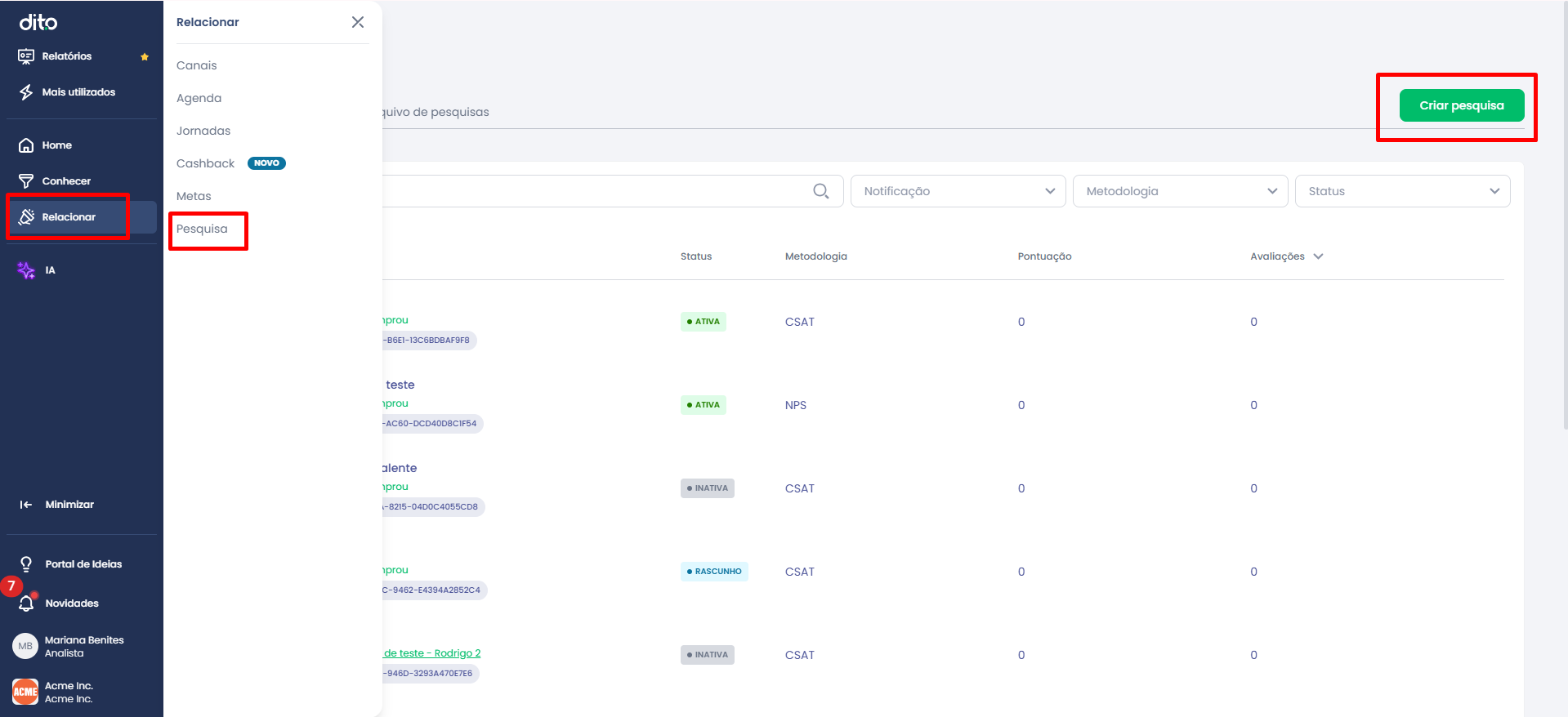
1. Acesse o módulo de pesquisas
Acesse o App.dito, clique em Relacionar > Pesquisa e, em seguida, em Criar Pesquisa.
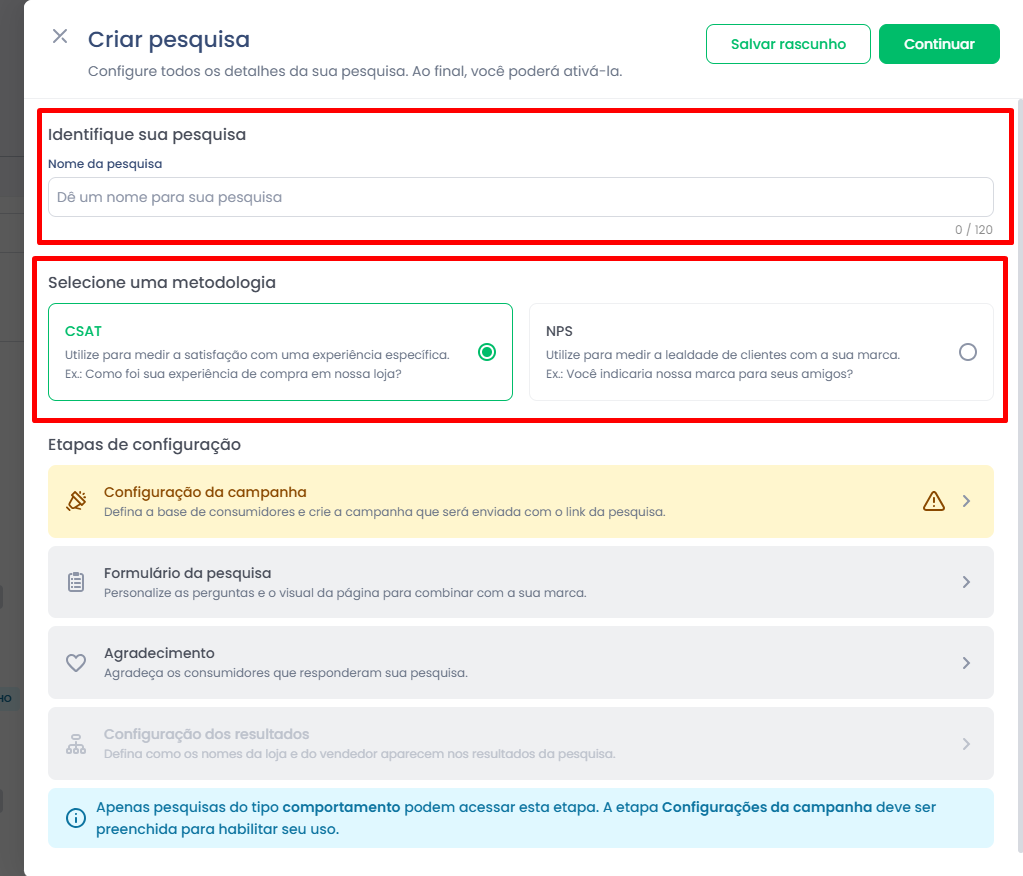
2. Selecione a metodologia
Identifique o nome da sua pesquisa e escolha o tipo: NPS ou CSAT.
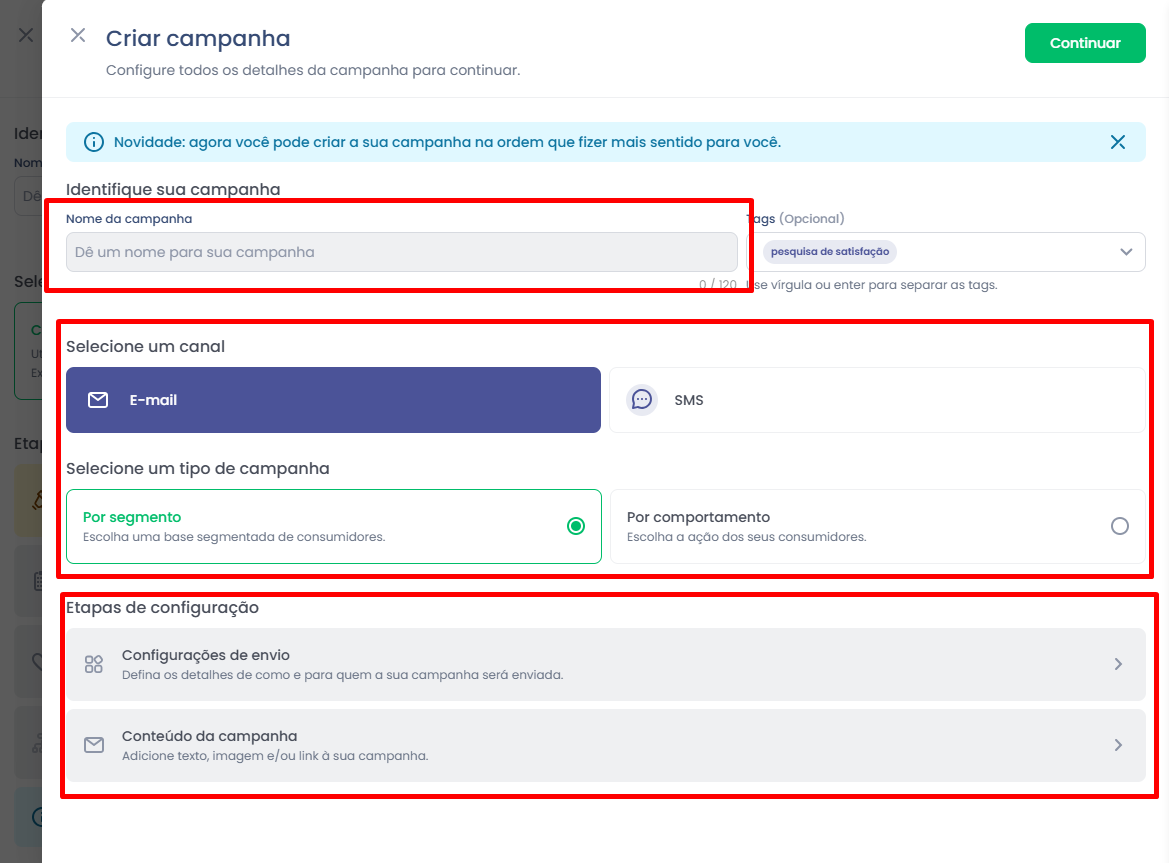
3. Configure a campanha
Configure as informações principais da pesquisa:
- Nome da campanha
- Segmentação por comportamento ou público
- Configurações de envio
- Detalhes gerais
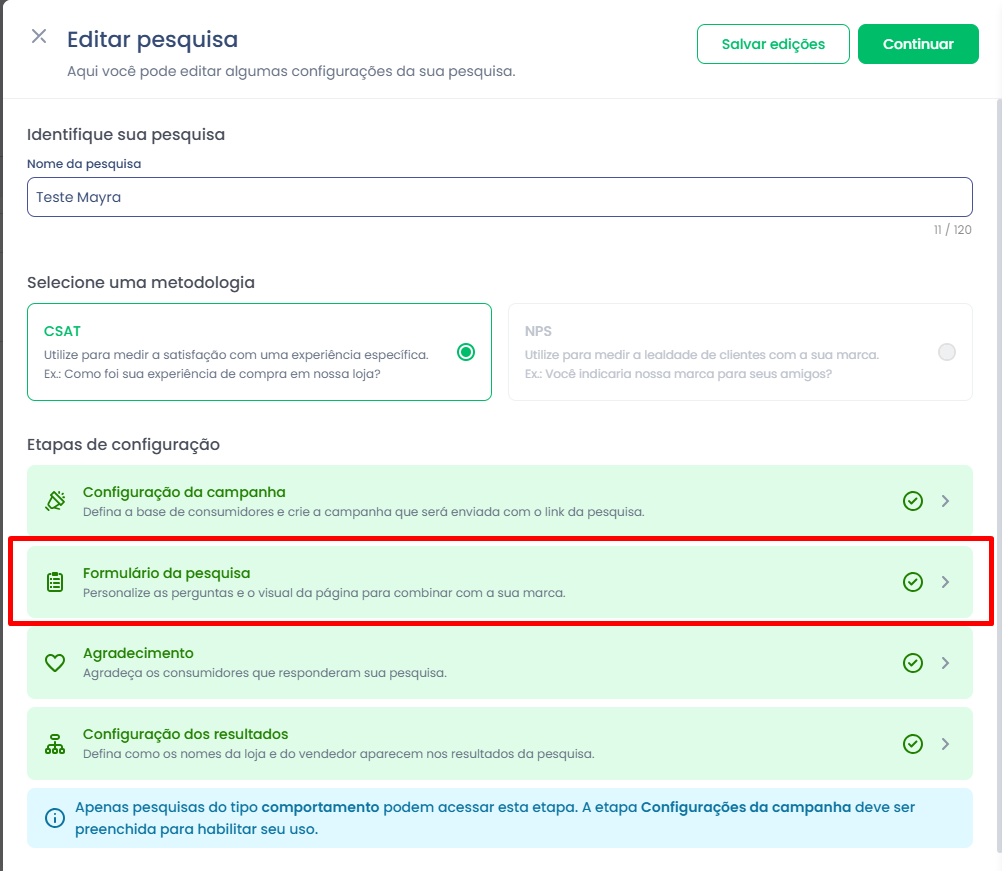
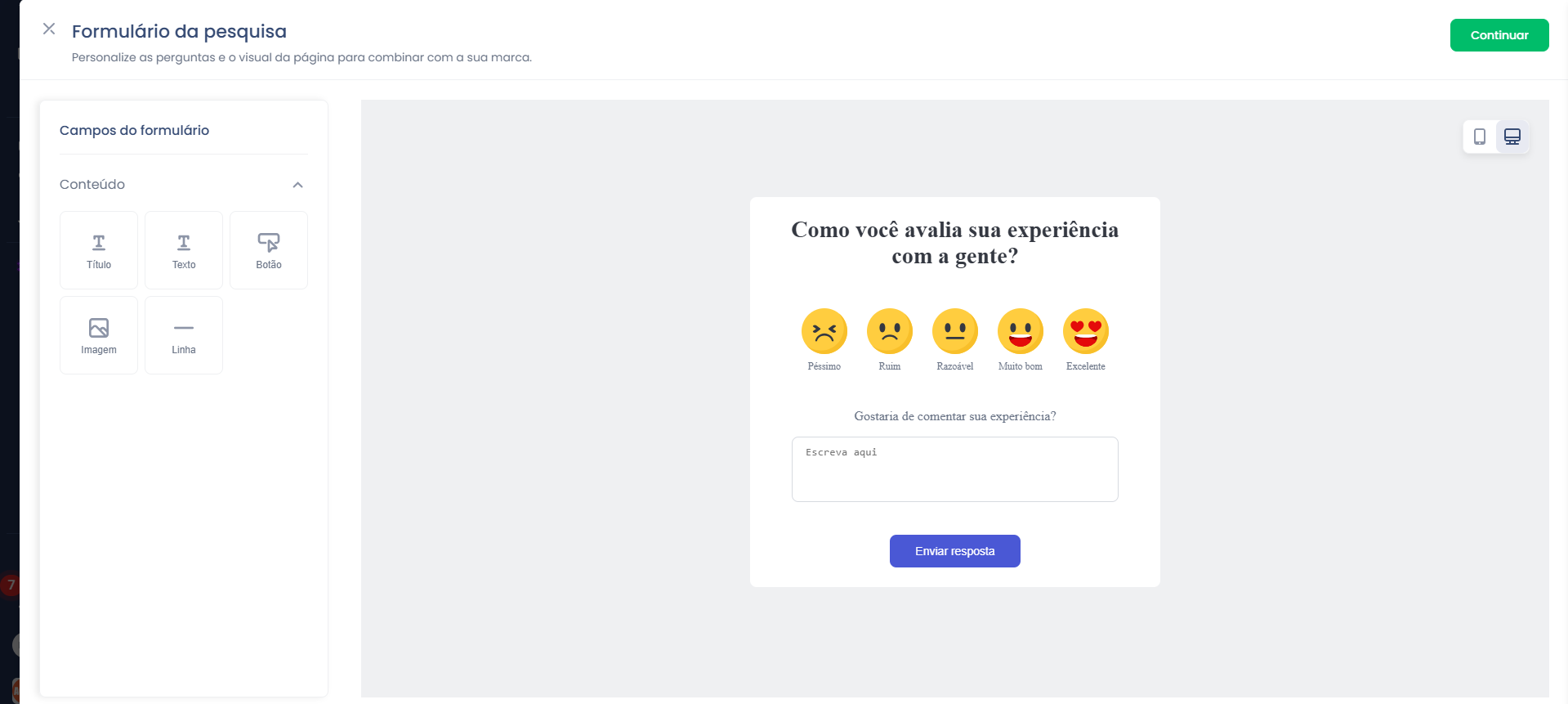
4. Personalize o formulário
Edite a pergunta principal e personalize o layout conforme a identidade visual da marca.
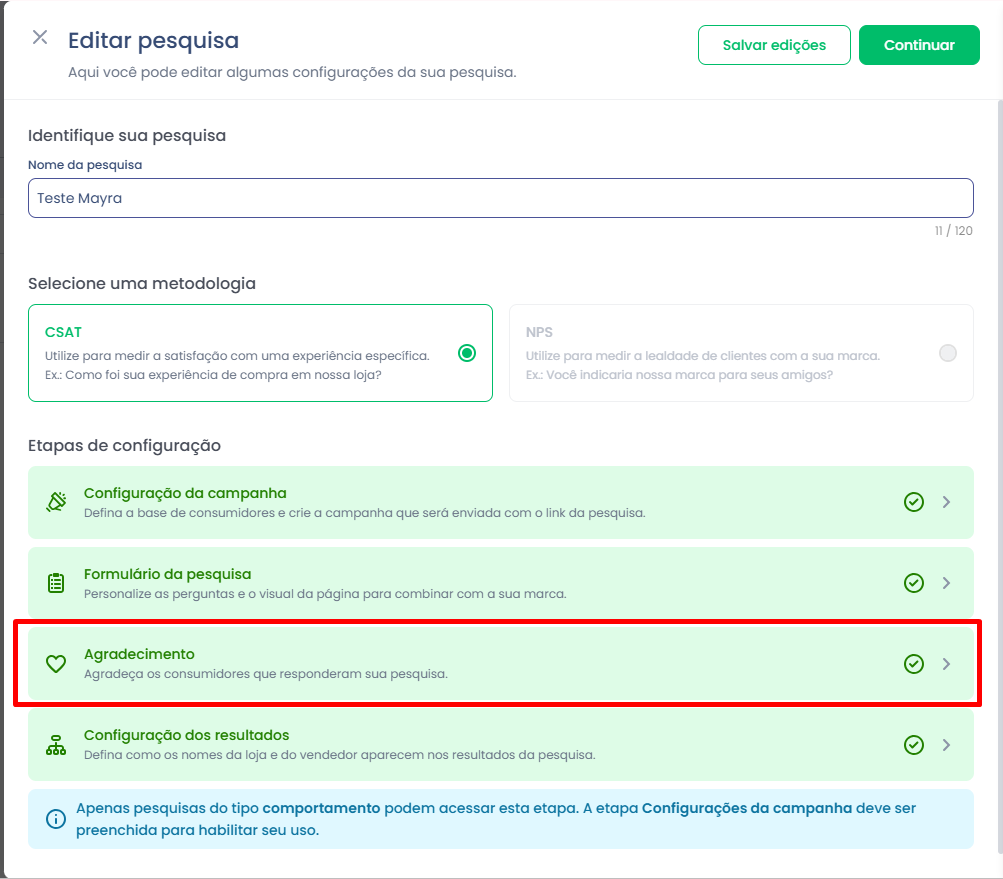
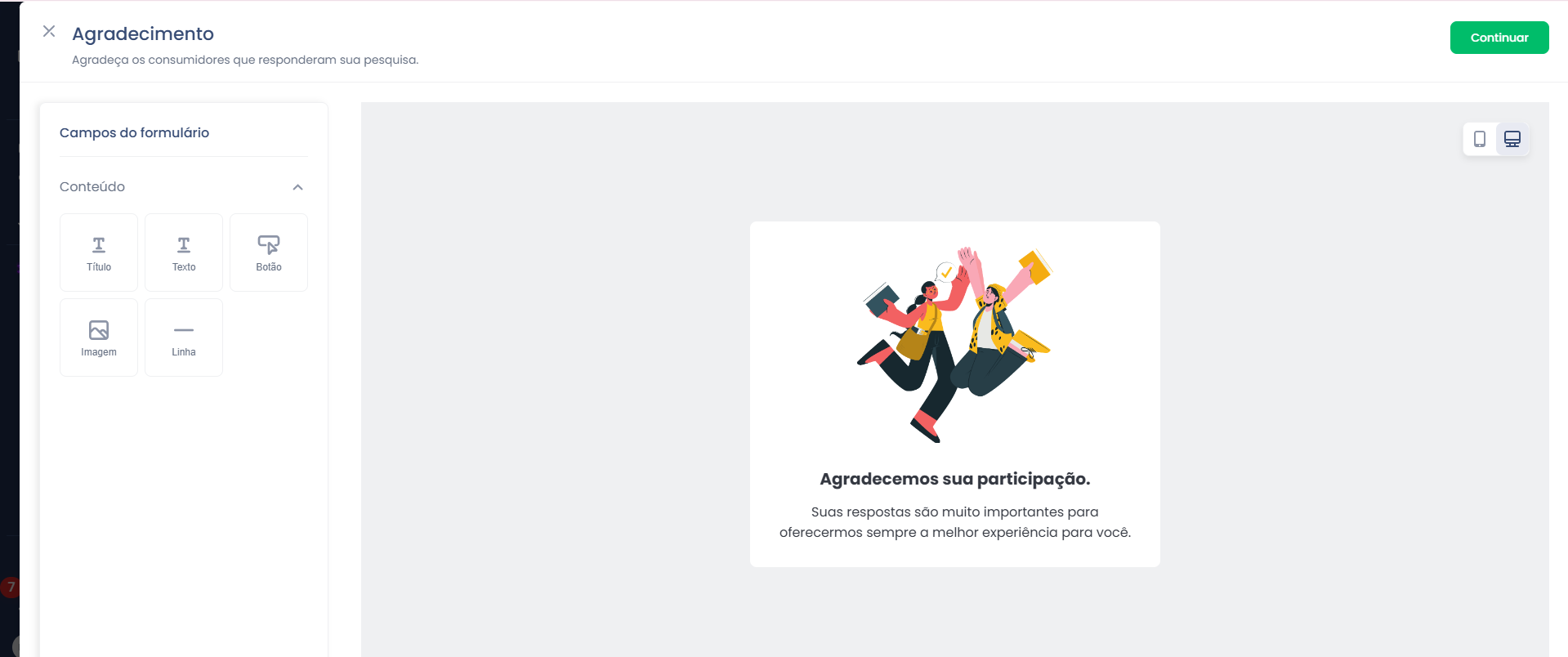
5. Crie a mensagem de agradecimento
Inclua uma mensagem que será exibida após a resposta do cliente.
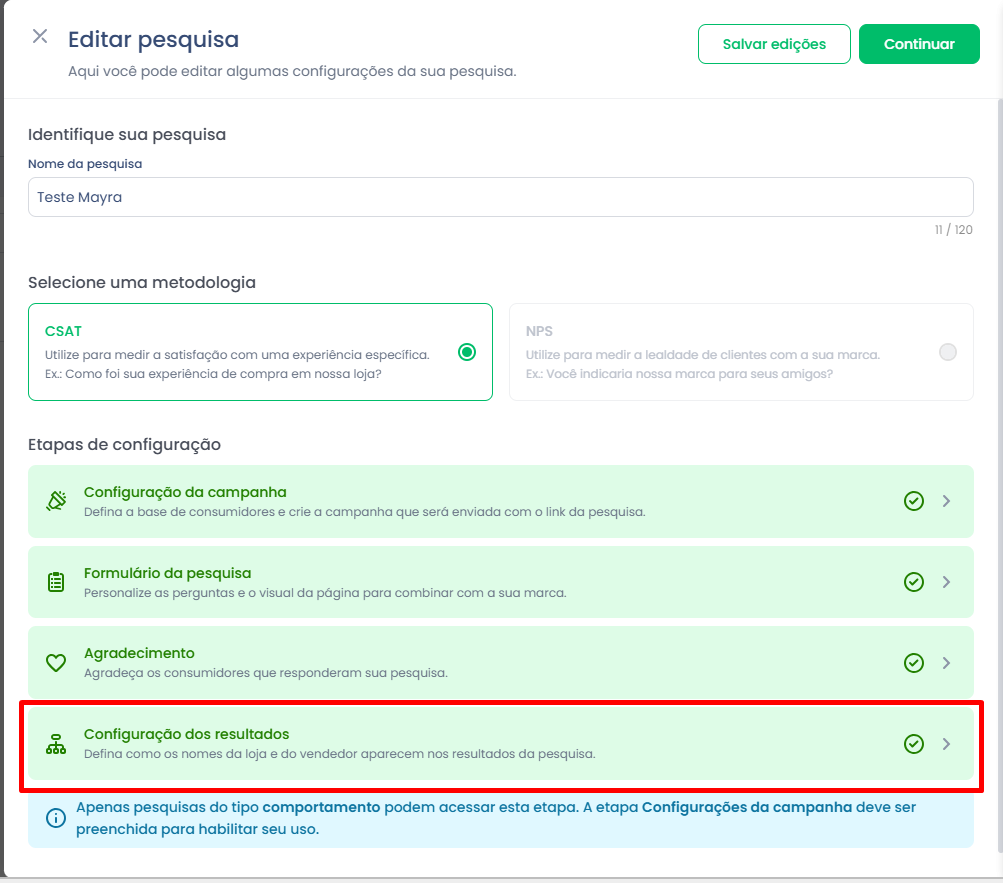
6. Configure os resultados
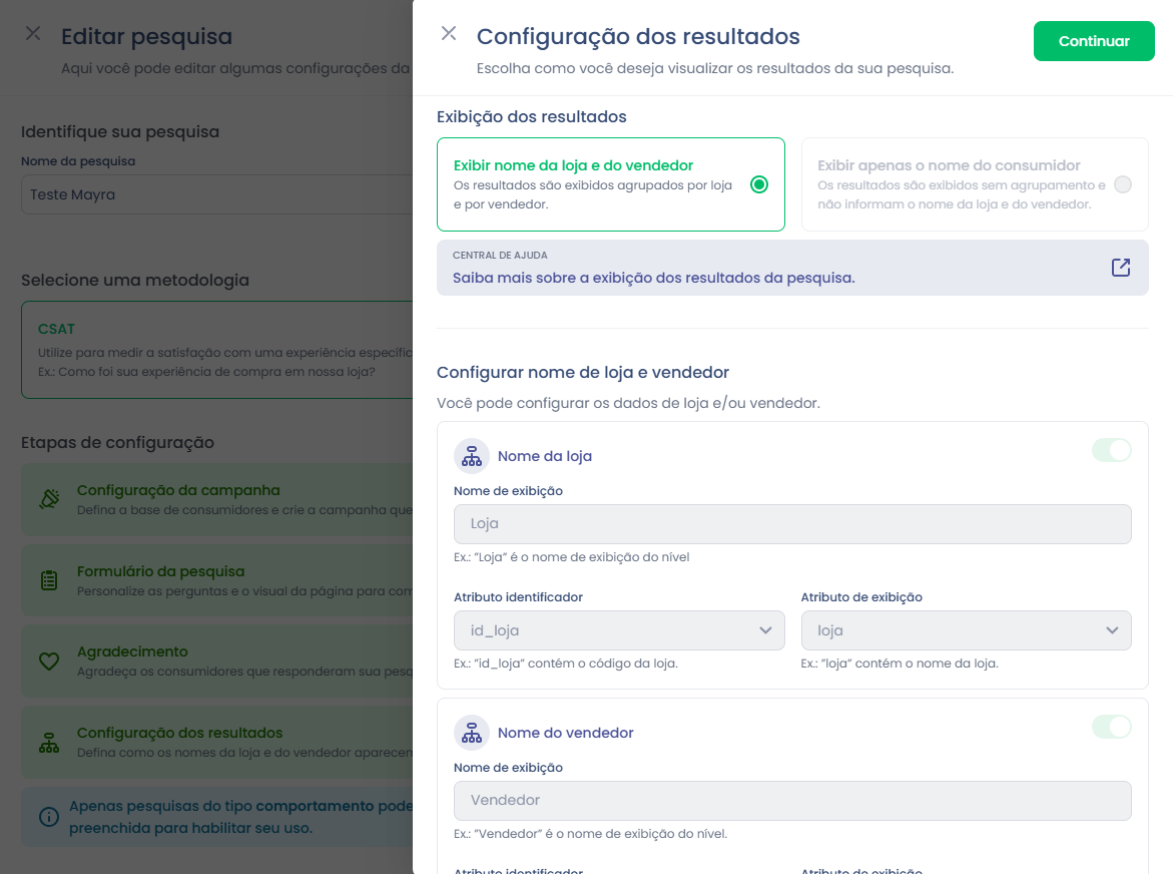
Defina como deseja visualizar os resultados, com níveis ou métricas detalhadas. Nesta etapa, você define como os resultados da pesquisa serão exibidos e organizados, escolhendo o nível de detalhamento das informações.
Exibição dos resultados
Você pode selecionar entre duas formas de visualização:
- Exibir nome da loja e do vendedor: Os resultados serão apresentados de forma agrupada por loja e vendedor, permitindo uma análise mais detalhada do desempenho por nível.
- Exibir apenas o nome do consumidor: Os resultados não trarão informações de loja ou vendedor, sendo exibidos apenas de forma consolidada.
Configurar nome de loja e vendedor
Ao optar por exibir loja e/ou vendedor, é possível configurar:
- Nome de exibição: como o nível aparecerá nos relatórios (ex.: “Loja”, “Vendedor”).
- Atributo identificador: campo usado internamente para identificar o registro (ex.:
id_loja). - Atributo de exibição: campo que contém o nome que será mostrado nos resultados (ex.:
loja).
Essas configurações garantem que os dados sejam corretamente associados e apresentados de forma clara nos relatórios da pesquisa. Após definir as opções desejadas, clique em Continuar para avançar para a próxima etapa.
7. Revise e ative
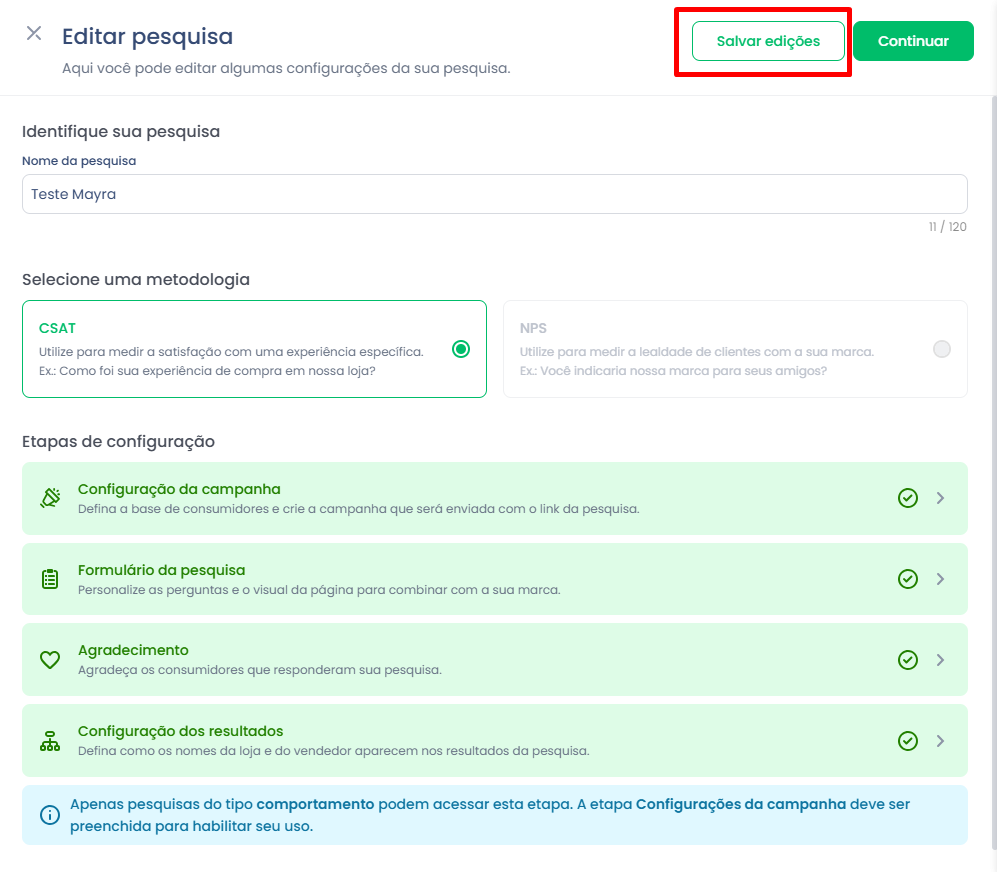
Revise todas as etapas configuradas e clique em Salvar e Ativar para iniciar sua pesquisa.
Neste artigo, você aprendeu como criar pesquisas no App.dito utilizando as metodologias NPS e CSAT, além de configurar envio, personalizar formulários e ativar sua campanha. Agora, você já pode coletar feedbacks valiosos e fortalecer sua estratégia de Customer Experience.

FAQ – Perguntas Frequentes
1. Pergunta: Posso enviar pesquisas automaticamente com base no comportamento do cliente?
Resposta: Sim! É possível configurar o envio automático de pesquisas com base em ações específicas do cliente, como uma compra, cadastro ou interação no app.
2. Pergunta: Qual a diferença entre as metodologias NPS e CSAT dentro do App.dito?
Resposta: O NPS mede lealdade e classifica clientes em detratores, neutros e promotores. O CSAT mede satisfação por meio de uma escala, como 1 a 5 ou Péssimo a Ótimo.
3. Pergunta: Consigo personalizar a aparência da pesquisa com a identidade visual da minha marca?
Resposta: Sim. O formulário permite personalizar cores, textos e elementos visuais para deixar a pesquisa alinhada à marca.
4. Pergunta: Onde posso visualizar os resultados após ativar a pesquisa?
Resposta: Os resultados ficam disponíveis dentro do módulo Customer Experience, na seção de Pesquisas, mostrando métricas e níveis conforme configurado.
Ficou com alguma dúvida ou identificou algum problema? Acione nosso time pelo chat disponível no app dito. (Horário de Atendimento de Segunda a Sexta das 9hrs as 18hrs)

TAGS: pesquisa de satisfação, NPS, CSAT, criar pesquisa dito, enviar pesquisa cliente, feedback cliente, Net Promoter Score, Customer Satisfaction Score, relacionamento com cliente, app dito pesquisa, formulário de pesquisa, medir satisfação
BUSCAS RELACIONADAS: Como faço para criar uma pesquisa de NPS na Dito? Onde fica a ferramenta de pesquisa da Dito? É possível medir CSAT pela Dito? Como configurar o envio automático de uma pesquisa de satisfação? Como personalizar formulário de pesquisa na Dito? Ver resultados de pesquisa NPS.
Este artigo foi útil?
Que bom!
Obrigado pelo seu feedback
Desculpe! Não conseguimos ajudar você
Obrigado pelo seu feedback
Feedback enviado
Agradecemos seu esforço e tentaremos corrigir o artigo