O Mobile Push é uma notificação enviada por aplicativos para engajar usuários ou atualizá-los sobre informações importantes. Este fluxo permite criar, gerenciar e analisar o engajamento das notificações diretamente na plataforma Dito, aumentando a eficiência operacional em um único canal.
Nível de Acesso:
Administrador, Visualizador, Resultados.
Persona:Analista de E-commerce, Analista de CRM, Gerentes.

Mobile Push: Como criar uma notificação
O que é o Mobile Push?
O Mobile Push é uma notificação que você recebe de aplicativos instalados no seu smartphone, com o intuito de incentivá-lo a usar o app ou atualizá-lo sobre alguma informação. Um exemplo comum são os aplicativos de banco, que enviam notificações informando alterações cadastrais ou movimentações financeiras.
Esse push, quando permitido pelo usuário, pode aparecer na tela de bloqueio ou na barra de notificações. O seu tamanho e visualização dependem das configurações definidas pelos desenvolvedores do aplicativo e, portanto, não podem ser alterados dentro da plataforma Dito.
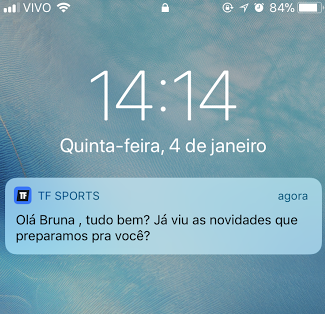
Para que as notificações de push funcionem, é necessário que sua loja tenha um aplicativo mobile e que seus usuários o tenham instalado em seus dispositivos.
Passo a Passo: Como criar uma notificação de Mobile Push
Passo 1: Criar a Campanha
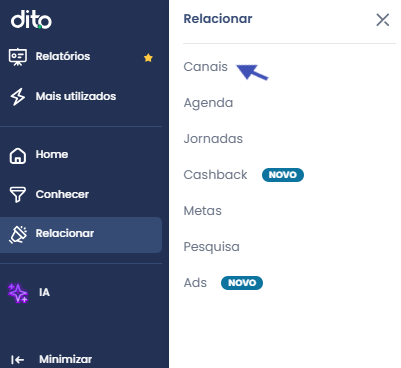
1. No menu principal, acesse Relacionar > Canais.
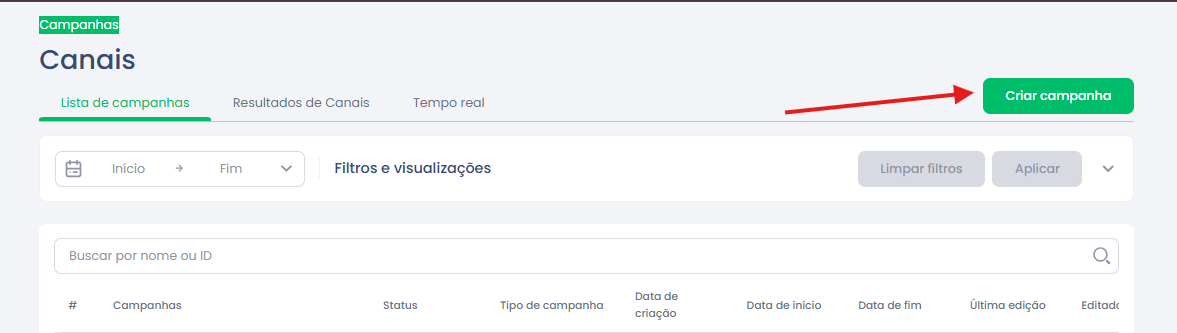
2. Acesse a aba Lista de Campanhas e clique no botão Criar Campanha.
Passo 2: Definir Nome e Canal
1. Preencha o Nome da notificação e adicione Tags para facilitar a busca e a classificação.
As Tags podem ser utilizadas para buscar, classificar e filtrar relatórios e listagens.2. Selecione o canal de envio como Mobile Push.
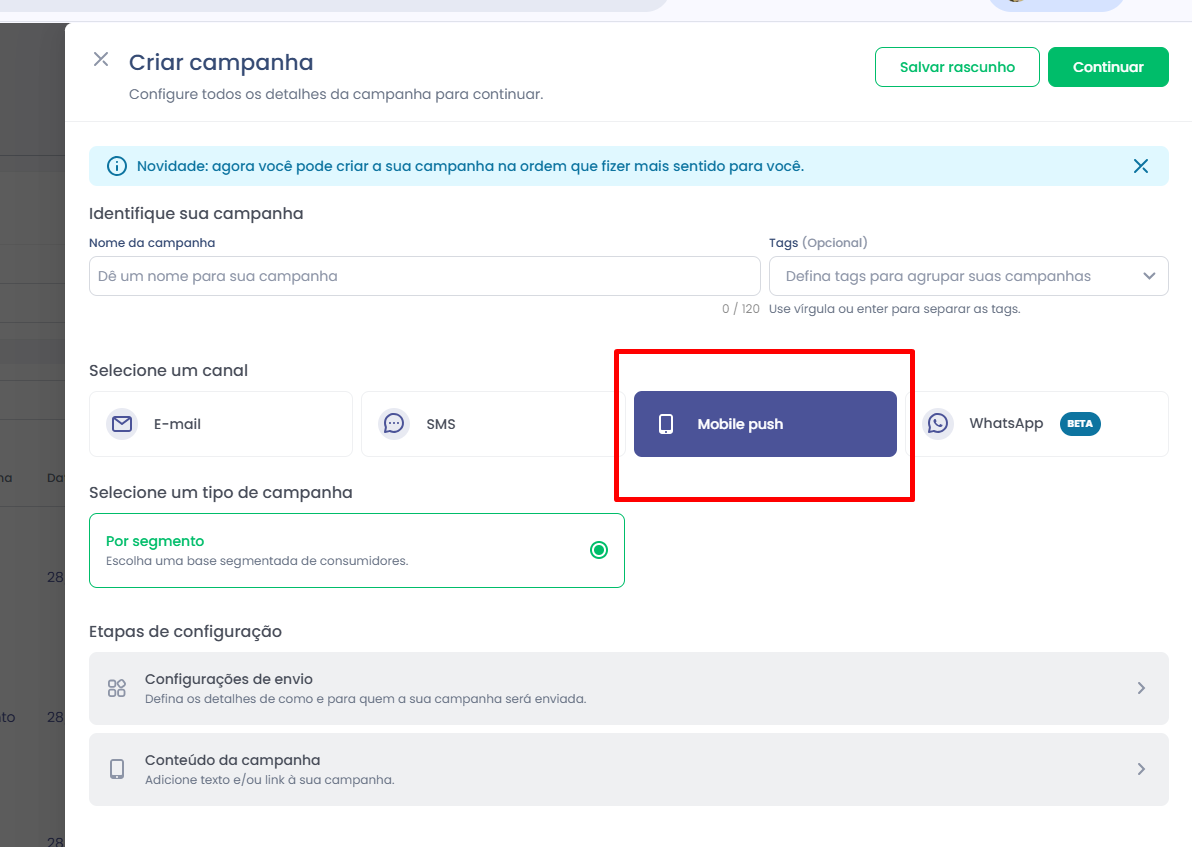
Apenas os canais contratados pela marca estarão visíveis. O tipo de notificação disponível será apenas o Segmentado.Passo 3: Configurar o Envio
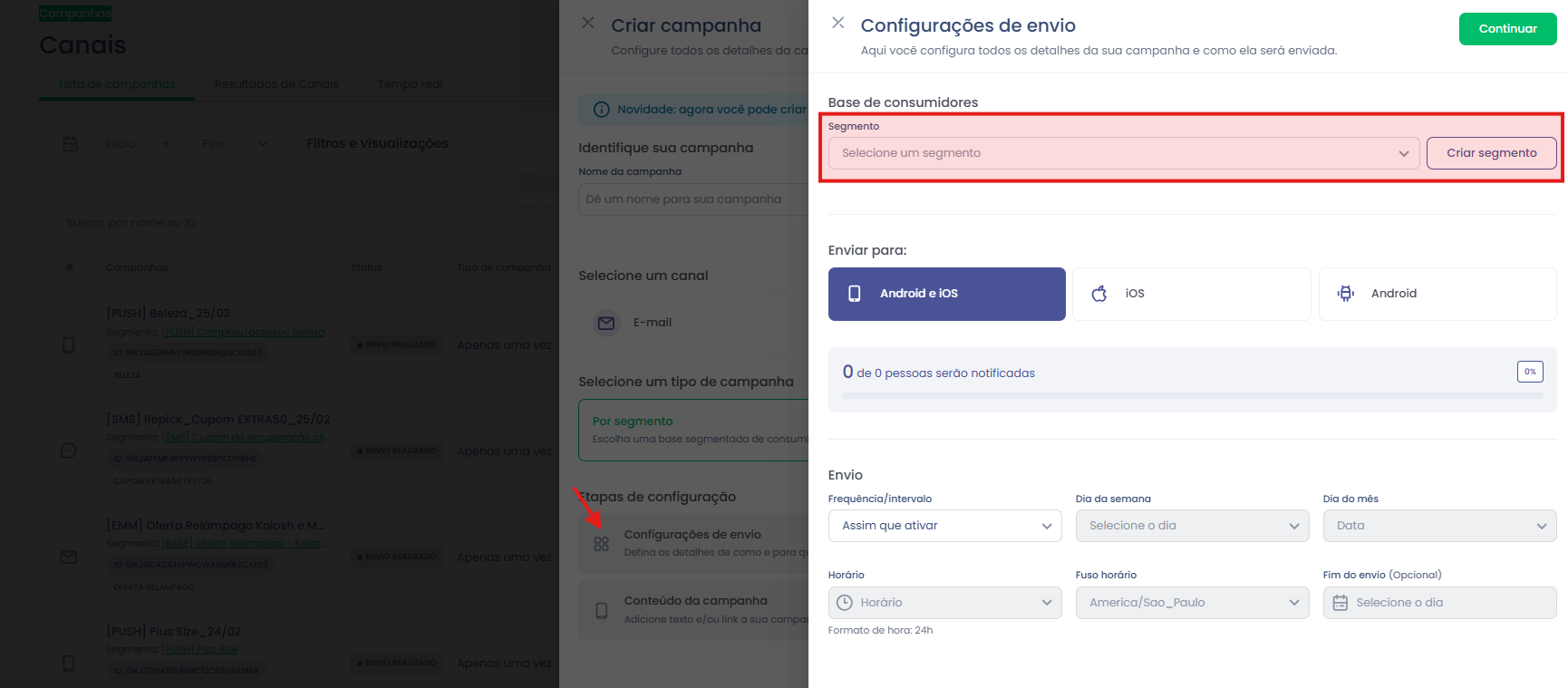
1. Em Base de consumidores, selecione o segmento que receberá a notificação. Você pode usar um segmento existente ou criar um novo na hora.
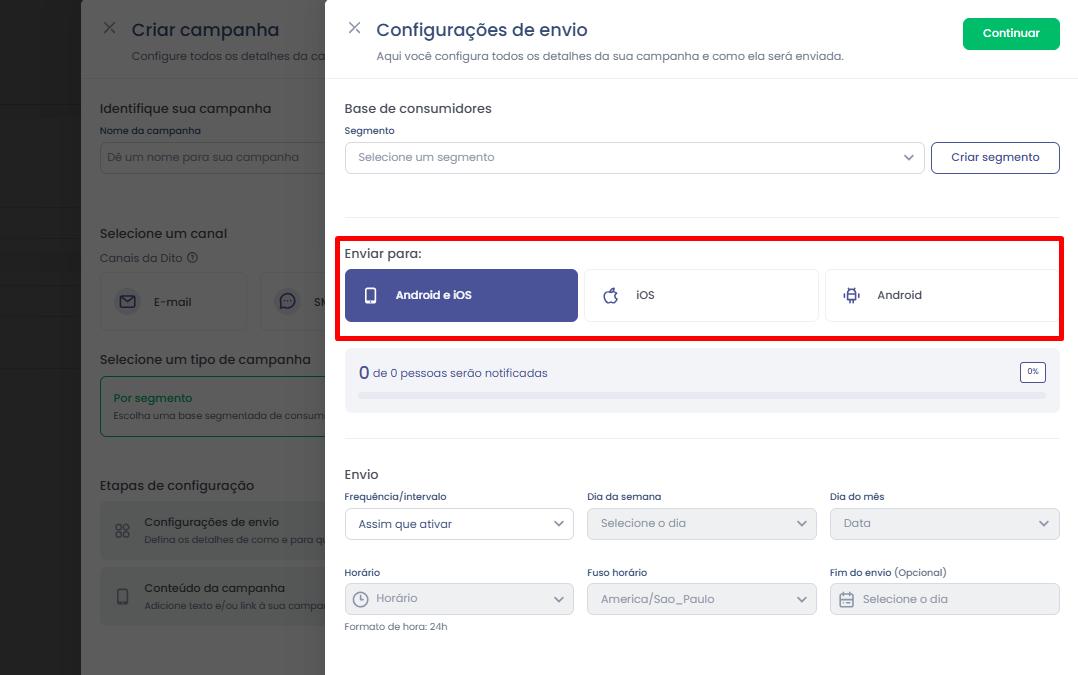
2. Em Enviar Para, escolha para qual sistema operacional deseja disparar a notificação: Android e iOS, somente iOS ou somente Android.
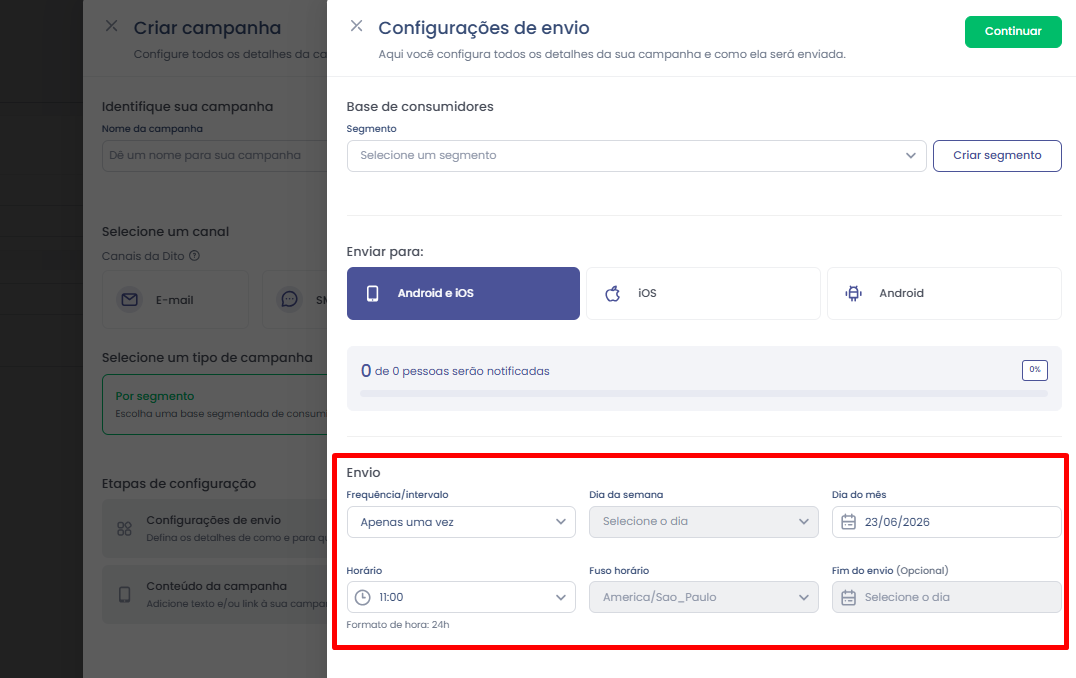
3. No bloco Envio, defina a Data do disparo, o Horário e a Frequência (se aplicável).
4. Clique em Continuar para salvar e avançar.
Passo 4: Elaborar o Conteúdo da Notificação
Nesta etapa, você criará o conteúdo da sua mensagem. A tela é dividida entre os campos de edição e a pré-visualização.

1. Preencha os campos Título (limite de 45 caracteres) e Mensagem. É possível adicionar emojis em ambos.
O limite de caracteres da mensagem varia: Android (300), iOS (144) e Android e iOS (144). O sistema informará se o limite for atingido.2. Em Enviar consumidor para, escolha uma das opções:
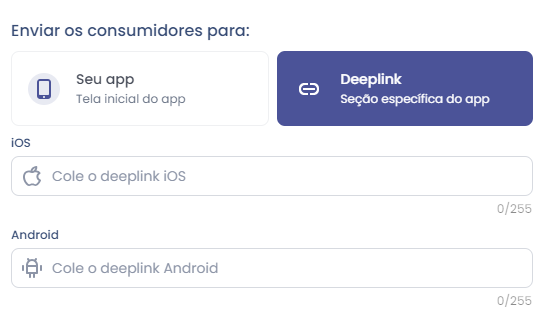
- Seu app: Ao clicar na notificação, o usuário será direcionado para a tela inicial do seu aplicativo.
- Deeplink: O usuário será direcionado para uma tela específica dentro do aplicativo (ex: página de um produto, categoria em promoção). Se escolher esta opção, insira a URL correspondente para Android e/ou iOS. O limite é de 255 caracteres.
Passo 5: Testar e Ativar a Campanha
1. Para validar a aparência e o funcionamento da notificação, clique em Enviar Teste.
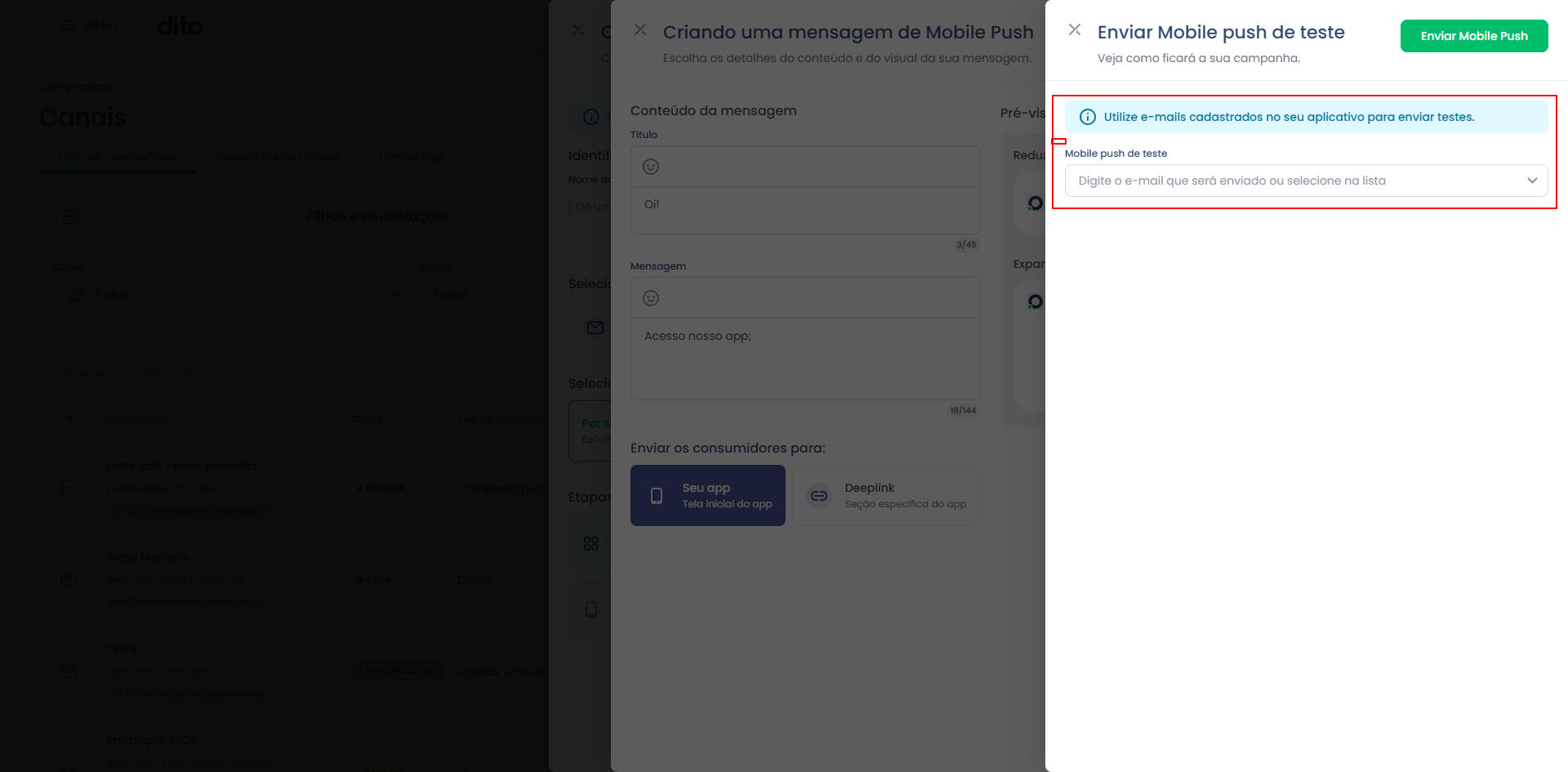
Requisitos para o teste: O e-mail informado deve estar vinculado a uma ficha de consumidor com o canal Mobile Push habilitado, e o usuário deve estar logado no aplicativo com este mesmo e-mail.2. Após revisar todas as configurações e o conteúdo, você pode Salvar Rascunho para continuar depois ou clicar em Finalizar e ativar para agendar o disparo.
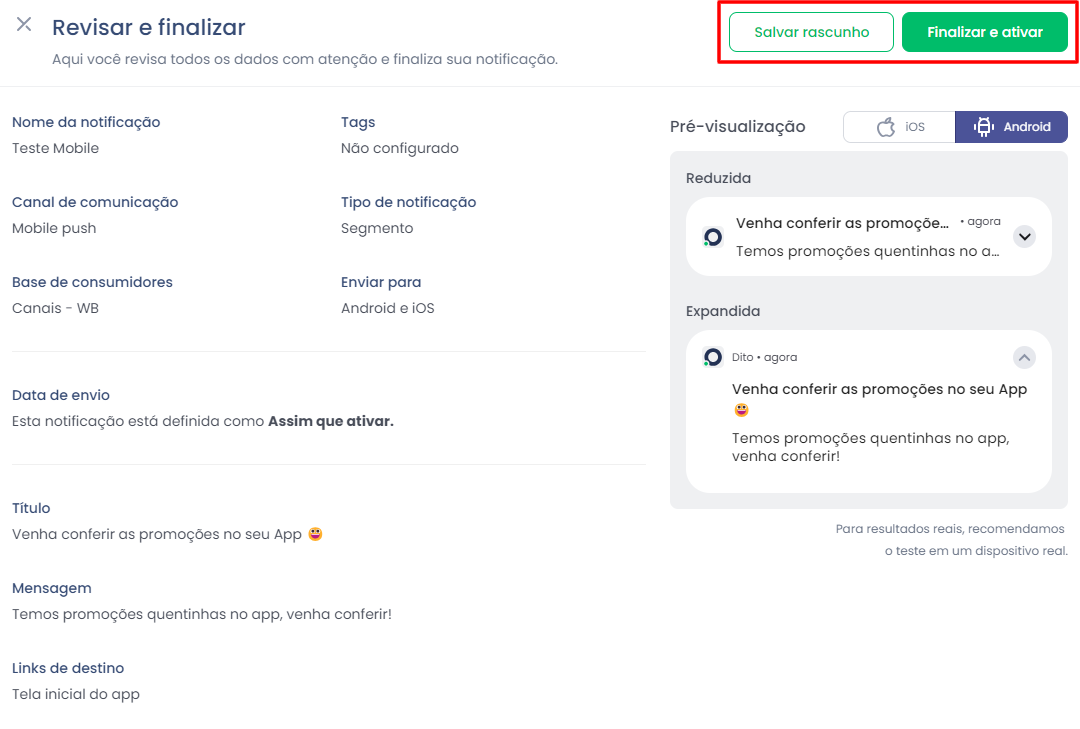
Após finalizar e ativar uma campanha, não será mais possível editá-la.
FAQ – Perguntas Frequentes
1. Pergunta: O que é necessário para que meu cliente receba um Mobile Push?
Resposta: São necessários três requisitos: sua marca precisa ter um aplicativo próprio integrado à Dito; o cliente deve ter este aplicativo instalado; e ele deve ter autorizado o recebimento de notificações nas configurações do celular.
2. Pergunta: Consigo alterar a cor ou o formato visual da notificação pela plataforma da Dito?
Resposta: Não. O formato e o tamanho da visualização (na tela de bloqueio ou na barra de notificações) dependem exclusivamente das diretrizes do sistema operacional (iOS ou Android) e das configurações feitas pelos desenvolvedores do seu app.
3. Pergunta: Fui enviar um teste e não recebi a notificação. O que pode ter acontecido?
Resposta: Para o envio de teste funcionar, verifique dois pontos: o e-mail informado no teste deve estar vinculado a uma ficha na base da Dito com o canal Mobile Push habilitado, e você precisa estar logado no aplicativo no seu celular utilizando esse mesmo e-mail.
4. Pergunta: Qual a diferença entre "Seu app" e "Deeplink" no direcionamento?
Resposta: A opção "Seu app" abre a tela inicial do aplicativo. Já o "Deeplink" direciona o usuário para uma página específica dentro do app, como a página de um produto ou uma categoria em promoção, otimizando a jornada do cliente.
Ficou com alguma dúvida ou identificou algum problema? Acione nosso time pelo chat disponível no app dito. (Horário de Atendimento de Segunda a Sexta das 9hrs as 18hrs)

TAGS: mobile push, notificação push, criar campanha push, push android, push iOS, deeplink, app dito, canais 2.0, engajamento app, notificação para celular, como mandar push, marketing mobile Perguntas relacionadas: Como mandar notificação push pelo celular? O que é deeplink no mobile push? Qual o limite de caracteres para notificação push? Como testar envio de push? Como criar uma campanha de mobile push na Dito? Configurar notificação para Android. Configurar notificação para iOS.
Este artigo foi útil?
Que bom!
Obrigado pelo seu feedback
Desculpe! Não conseguimos ajudar você
Obrigado pelo seu feedback
Feedback enviado
Agradecemos seu esforço e tentaremos corrigir o artigo