Este artigo explica como aplicar o filtro correto no Google Analytics (GA4) para visualizar os dados de Last Click de forma equivalente aos valores exibidos na Dito. Essa configuração garante que as análises de campanhas e receitas sejam alinhadas entre as duas plataformas.
- Nível de Acesso:
Administrador, Analista.
Persona:Profissionais de Marketing e Performance.

Como aplicar o filtro de Last Click para visualizar os dados da Dito
A seguir, veja como aplicar o mesmo filtro usado pela Dito para garantir que os dados de Last Click sejam apresentados corretamente no Google Analytics (GA4).
Passo 1 – Entenda a diferença entre os filtros da Dito e do GA4
Na Dito, o Last Click é identificado pelo parâmetro utm_content. Com a mudança para o Google Analytics 4 (GA4), o filtro equivalente que deve ser usado é o sessionManualAdContent.
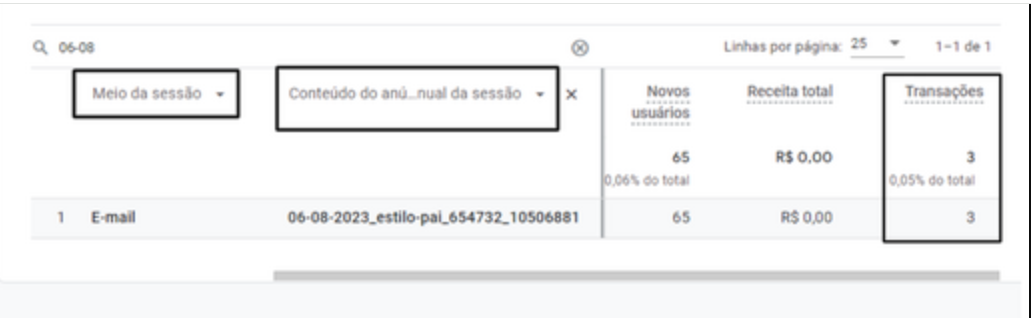
Dica: Se o GA4 estiver em português, o campo aparecerá como Meio da Sessão > Conteúdo do anúncio manual da Sessão.
Passo 2 – Acesse os relatórios de eventos no GA4
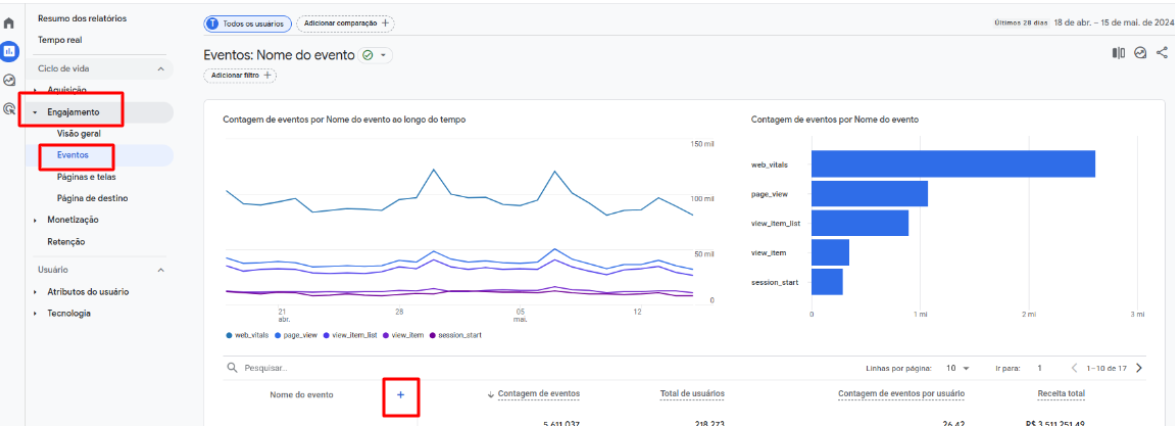
1. Acesse o painel do Google Analytics e clique em Engajamento > Eventos.
2. Clique no ícone “+” para adicionar um novo filtro.
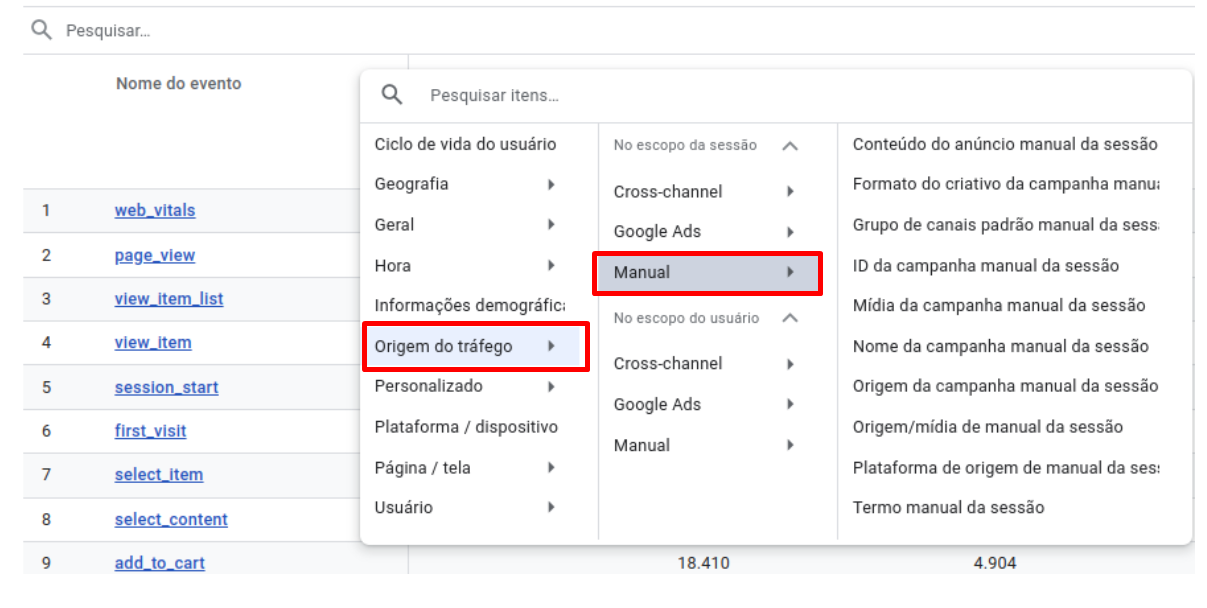
3. Selecione o caminho Origem do tráfego > Manual > Conteúdo do anúncio manual da sessão.
Passo 3 – Busque pelo ID da notificação da Dito
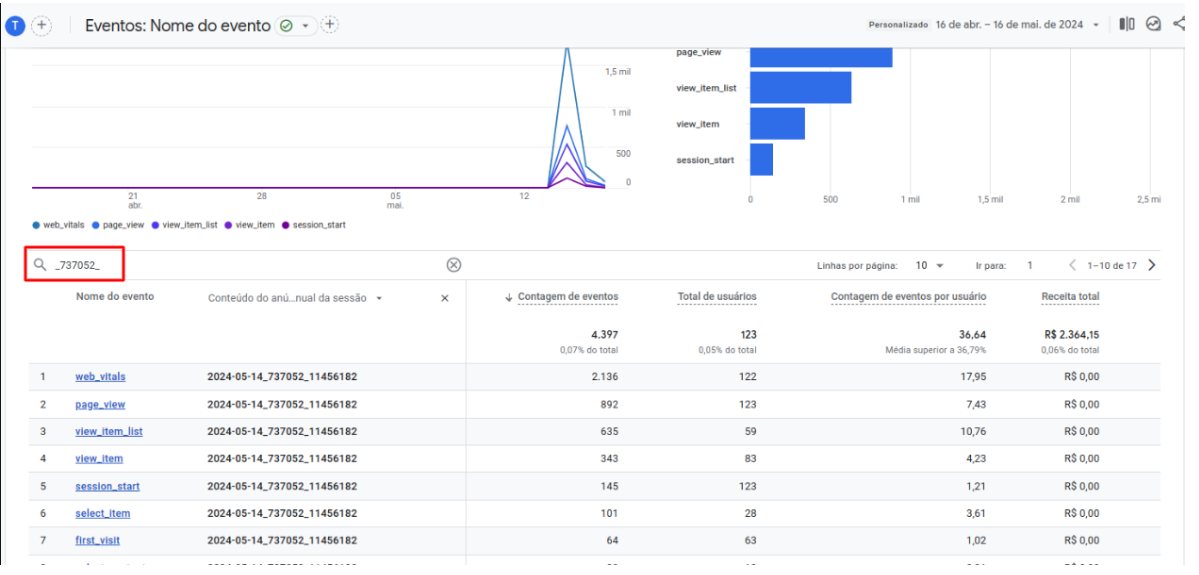
Para encontrar os dados específicos de uma notificação, busque pelo ID da notificação dentro do GA4. Esse ID está disponível na lista de campanhas no app.dito.

Passo 4 – Filtre os eventos de interesse
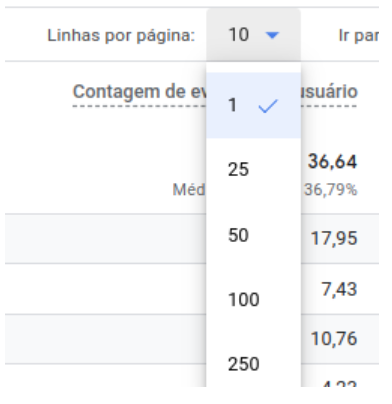
Se a marca tiver muitos eventos e você estiver interessado apenas nos eventos de purchase (compra):
1. Aumente a exibição de linhas da página para 50 ou mais itens.
2. Localize o evento purchase na lista.
Passo 5 – Confira a receita gerada
Após aplicar o filtro e selecionar o evento correto, verifique os valores de receita e quantidade de eventos correspondentes ao Last Click. Esses valores devem estar alinhados aos relatórios exibidos na Dito.
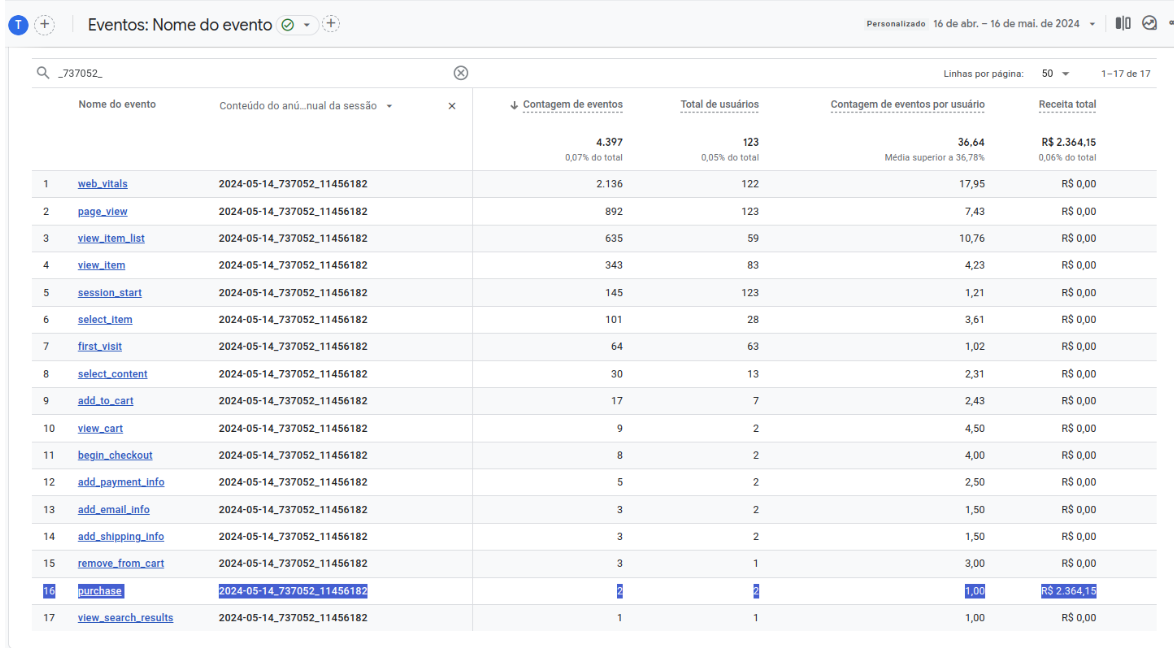
Agora você já sabe como aplicar o filtro correto no Google Analytics 4 para visualizar os dados de Last Click equivalentes aos da Dito. Seguindo esse processo, suas análises de campanhas serão mais precisas, permitindo comparar resultados entre as plataformas de forma consistente.

FAQ – Perguntas Frequentes
1. Pergunta: O que é o parâmetro sessionManualAdContent?
Resposta: É o campo no GA4 que corresponde ao utm_content usado pela Dito para identificar o Last Click de campanhas.
2. Pergunta: Por que o GA4 usa um nome diferente do que aparece na Dito?
Resposta: Porque o GA4 reformulou sua estrutura de parâmetros de sessão, renomeando alguns campos relacionados a campanhas manuais.
3. Pergunta: Preciso criar um filtro personalizado para cada campanha?
Resposta: Não. O mesmo filtro de “Conteúdo do anúncio manual da Sessão” pode ser usado para buscar qualquer ID de notificação.
4. Pergunta: Como sei se o filtro está aplicado corretamente?
Resposta: Você verá nas colunas os eventos relacionados àquele ID específico da notificação e os valores de receita correspondentes.
5. Pergunta: Posso usar esse mesmo filtro em relatórios personalizados?
Resposta: Sim! Basta adicionar o campo sessionManualAdContent como dimensão no relatório desejado.
6. Pergunta: E se o GA4 estiver configurado em português?
Resposta: Use o nome “Meio da Sessão > Conteúdo do anúncio manual da Sessão” — é o equivalente ao filtro em inglês.
7. Pergunta: Consigo comparar os dados entre Dito e GA4 diretamente?
Resposta: Sim, desde que use o mesmo filtro e período de análise nas duas plataformas.
8. Pergunta: O filtro impacta outros relatórios do GA4?
Resposta: Não. Ele apenas refina a visualização do relatório atual.
9. Pergunta: O que fazer se não encontrar o evento purchase?
Resposta: Aumente o número de itens exibidos na página e confirme se o evento está sendo capturado corretamente pelo GA4.
10. Pergunta: Posso exportar esses dados filtrados?
Resposta: Sim, o GA4 permite exportar os resultados em CSV ou Google Sheets.
Ficou com alguma dúvida ou identificou algum problema? Acione nosso time pelo chat disponível no app dito. (Horário de Atendimento de Segunda a Sexta das 9hrs as 18hrs)

Este artigo foi útil?
Que bom!
Obrigado pelo seu feedback
Desculpe! Não conseguimos ajudar você
Obrigado pelo seu feedback
Feedback enviado
Agradecemos seu esforço e tentaremos corrigir o artigo