As campanhas por comportamento permitem enviar comunicações automáticas com base nas ações realizadas pelos consumidores. Essa funcionalidade possibilita abordagens mais rápidas, personalizadas e relevantes, aumentando as chances de engajamento e conversão.
Nível de Acesso:
Administrador, Editor.
Persona:Analista de CRM, Analista de Marketing, Gerente de E-commerce.

Como criar campanhas de e-mail por comportamento
As campanhas por comportamento são uma ótima forma de mandar comunicações logo após o consumidor realizar uma ação com a sua marca.
Este tipo de campanha permite envios, como:
- Boas-vindas, que são enviadas logo após o consumidor se cadastrar na marca.
- Pós-venda e cross-selling, onde o envio acontece logo após o consumidor realizar uma compra na marca.
- Carrinho abandonado, logo após o consumidor adicionar produtos ao carrinho e não realizar a compra após um determinado intervalo.

Passo a passo para a criação da campanha
1. Acesse a Listagem de Campanhas
1. Acesse o menu lateral do app.dito, na opção Relacionar, e clique em Canais.
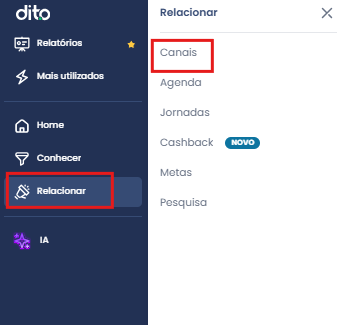
2. Clique na guia Lista de Campanhas e selecione o botão verde Criar Campanha no canto direito da tela.

2. Inicie a criação da campanha
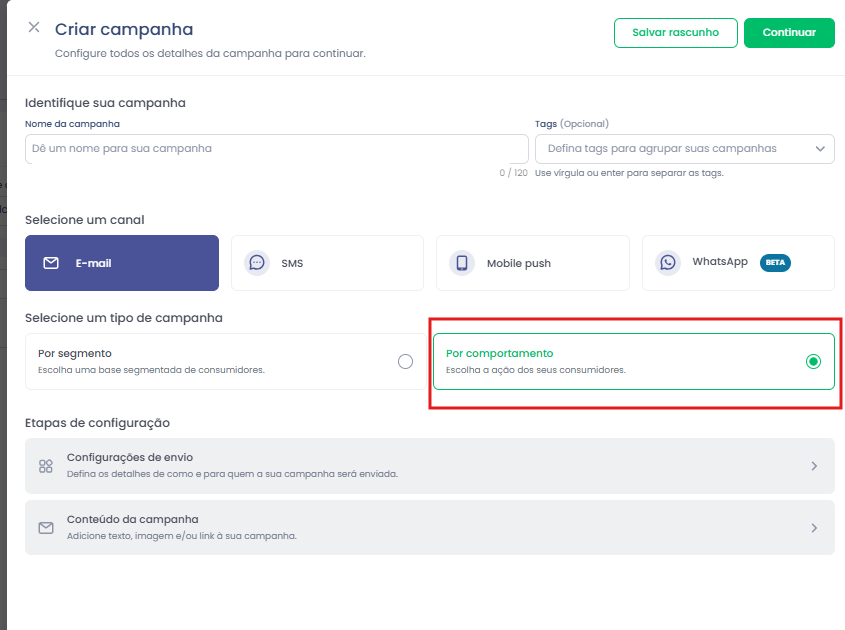
Preencha as informações gerais:
- Nome da campanha: Dê um nome claro que facilite encontrá-la depois. Evite nomes de lojas se você usa Grupo de Lojas, pois franqueados veem os resultados.
- Tags (opcional): Ajudam na organização e filtros de resultados.
- Canal de comunicação: Selecione E-mail. Apenas canais contratados ficam visíveis.
Após selecionar o canal, escolha o tipo de campanha Por comportamento: enviada minutos após a ação do consumidor (ex: carrinho abandonado).
3. Configure as definições de envio
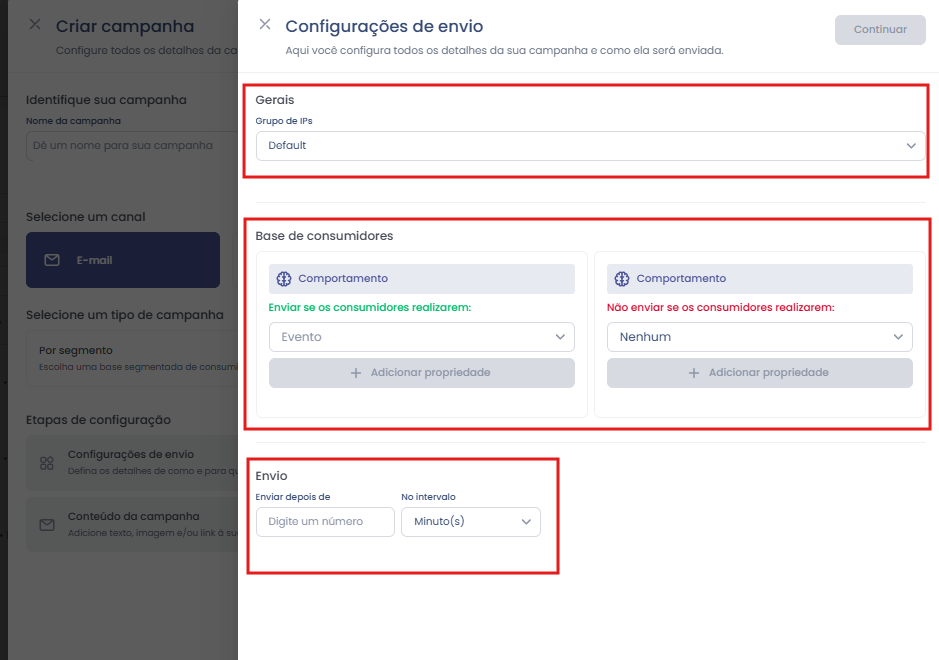
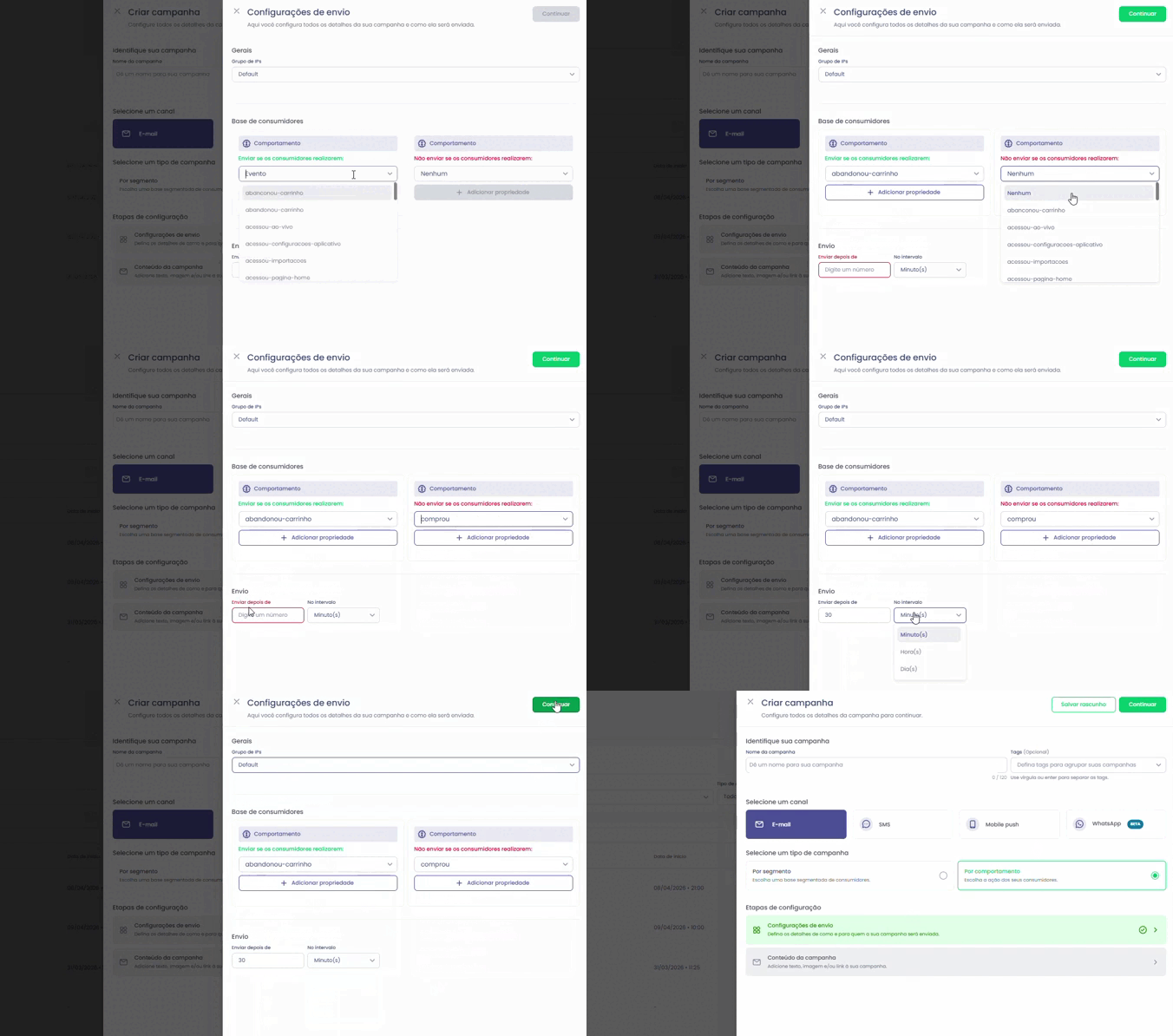
Nesta etapa, configure as seguintes opções:
- Grupo de IPs: Selecione os IPs habilitados e aquecidos.
- Comportamento de gatilho: Defina qual ação o cliente deverá realizar para receber a campanha.
- Comportamento de inativação: Opcionalmente, defina uma ação que, caso o consumidor realize, irá cancelar o envio da campanha.
- Tempo de disparo: Defina em quanto tempo após realizar a ação o consumidor receberá a campanha.
4. Defina o conteúdo da campanha
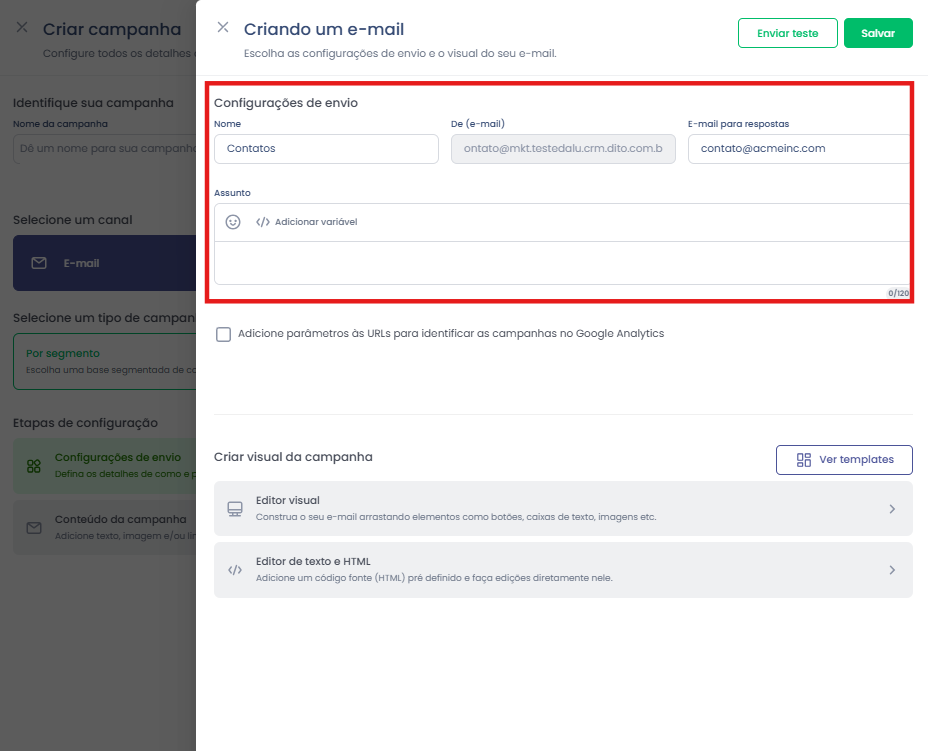
Configure os detalhes do e-mail:
- Nome: Aparecerá na caixa de entrada do cliente.
- De (e-mail):O nome de exibição do remetente (ex: 'CEO Chico Rei'). O domínio do e-mail remetente é uma configuração global da marca, vinculada ao DNS, e sua alteração é um processo complexo que afeta todas as campanhas. Para campanhas específicas, é recomendado alterar apenas o nome de exibição.
- E-mail para resposta: Endereço que receberá as respostas. Pode ser configurado por campanha sem afetar outras.
- Assunto: Pode conter emojis e variáveis da ficha do consumidor.
5. Parametrize as UTMs da campanha
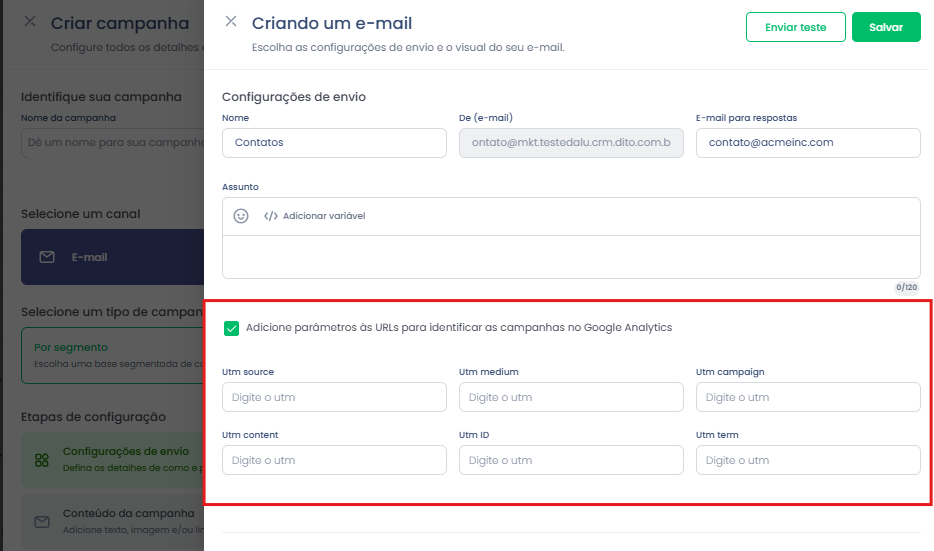
Você pode configurar até 6 UTMs, seguindo boas práticas do GA4. Caso não preencha, a plataforma completará automaticamente para garantir o rastreamento.
6. Crie o visual da campanha
Existem duas formas de criar o conteúdo visual:
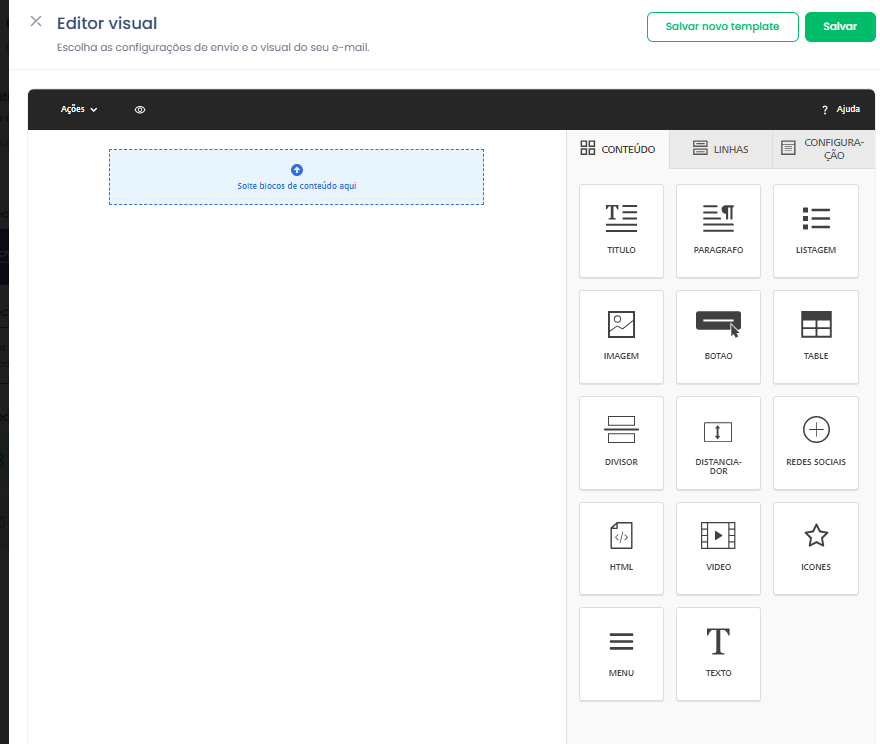
Editor Visual
Permite arrastar e personalizar elementos como imagens, textos e botões.
Editor HTML
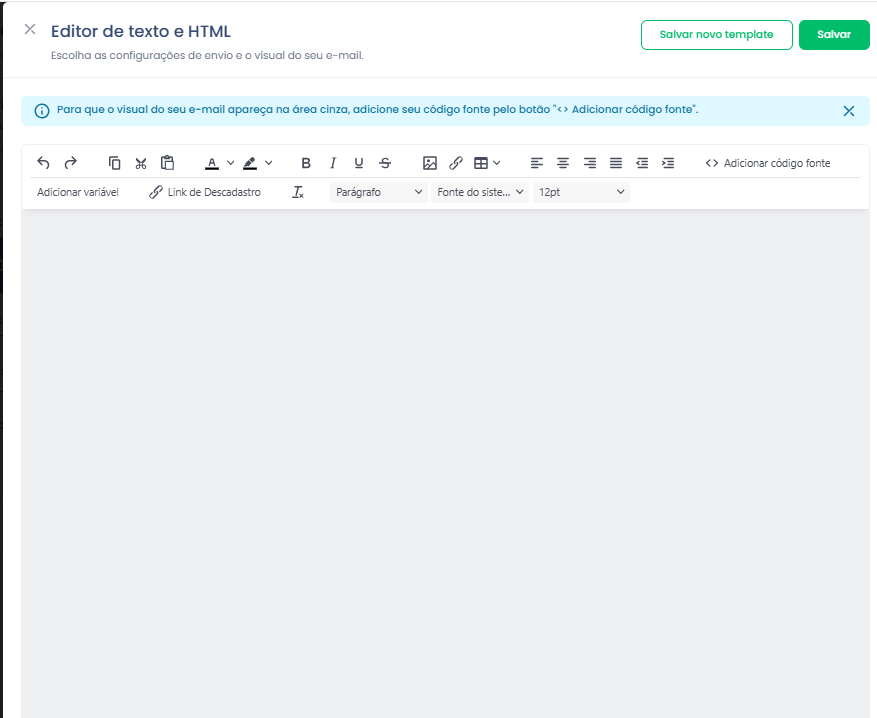
Use esta opção quando o e-mail é desenvolvido por designers externos.
- Cole o código HTML no editor.
- Insira o link de descadastro usando: [unsubscribe].
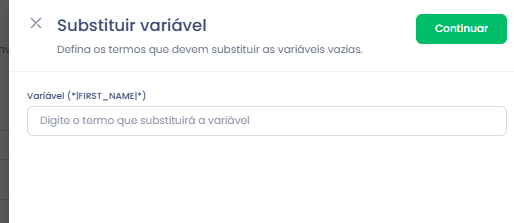
7. Configure a substituição de variáveis
Se você usou variáveis no conteúdo ou no assunto (ex: [primeiro_nome]), defina aqui o texto padrão (fallback) que será exibido caso o consumidor não possua aquele dado em seu cadastro.

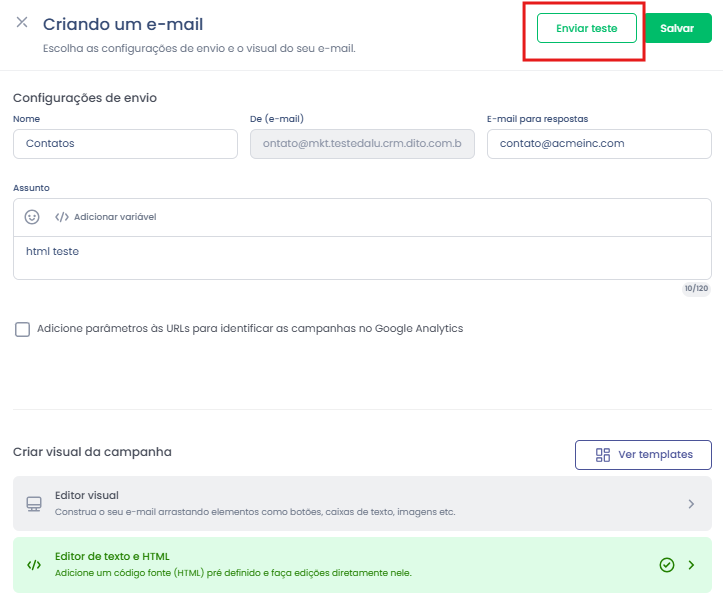
8. Realize o envio de teste
Envie um e-mail de teste para revisar o conteúdo, links e a exibição em geral.
Atenção:
- O teste usa os mesmos IPs definidos na etapa de envio.
- Você pode pré-definir e-mails que sempre receberão os testes.
- Se o e-mail de teste existir na base, suas informações serão usadas para preencher as variáveis.
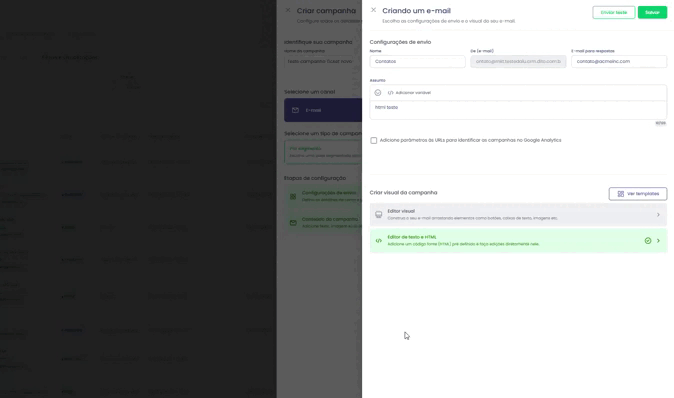
9. Salve e ative a campanha
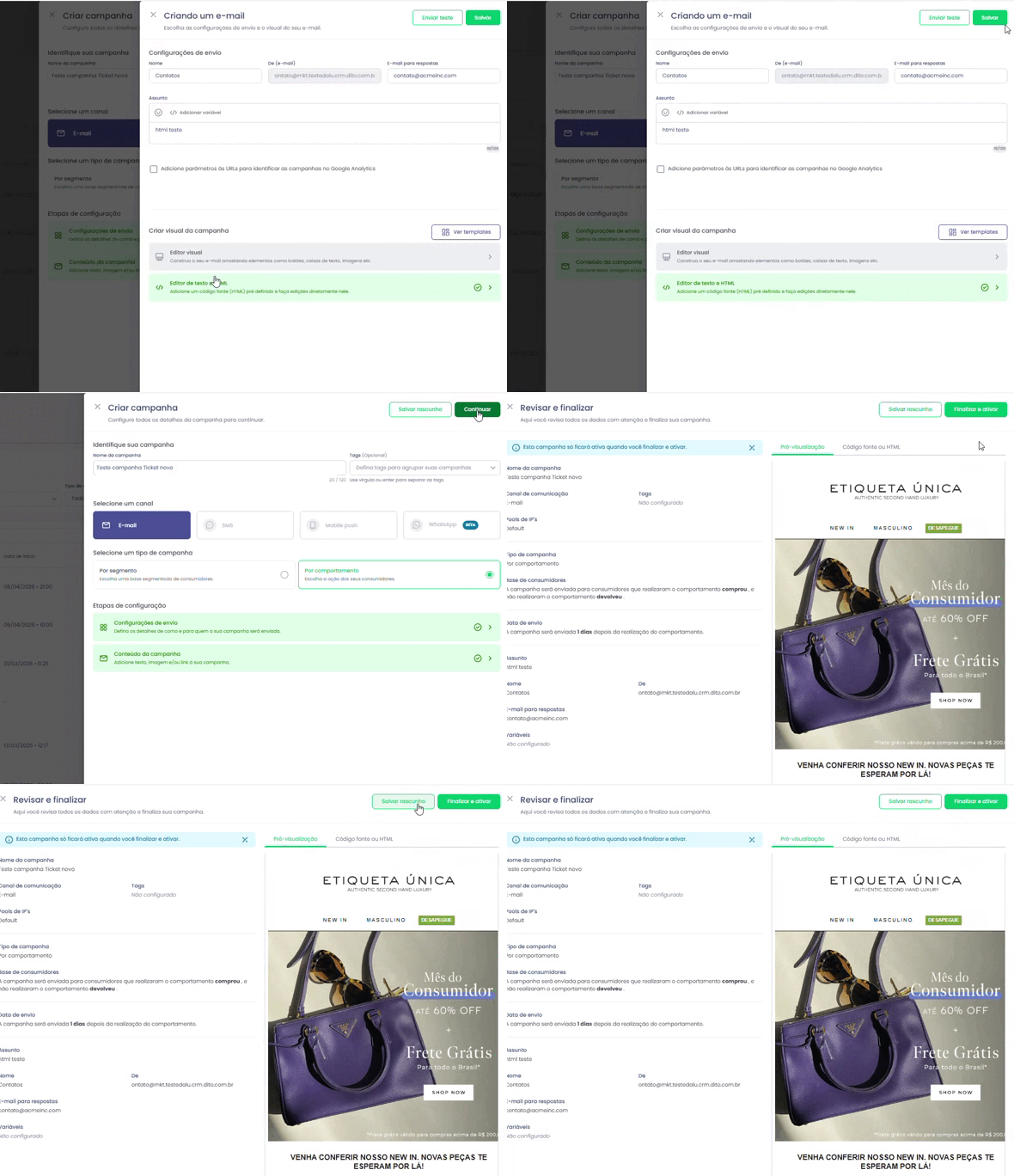
Após completar todas as etapas, avance para a tela de Revisão. Você poderá:
- Revisar todas as informações.
- Salvar como rascunho.
- Finalizar e ativar, enviando a campanha para a fila de disparo.
Informações Importantes:
- O intervalo entre o comportamento e o envio da campanha deve ser de pelo menos 10 minutos.
- A funcionalidade considera a data e o horário que o evento chegou na Dito para realizar os envios.
- Apenas comportamentos que chegaram após a ativação da campanha serão considerados para envio da mesma.

FAQ – Perguntas Frequentes
1. Pergunta: Por que não vejo alguns comportamentos na lista de gatilhos?
Resposta: Os comportamentos disponíveis para seleção dependem da integração de dados da sua marca com a Dito. Caso falte algum, verifique se o evento está sendo enviado corretamente para a plataforma.
2. Pergunta: O que acontece se o cliente realizar o comportamento antes da campanha ser ativada?
Resposta: Esse comportamento não será considerado para o envio. A campanha só monitora as ações dos consumidores que ocorrem após a sua ativação.
3. Pergunta: Quais canais podem ser utilizados para campanhas por comportamento?
Resposta: Podem ser utilizados os canais de E-mail, SMS ou Push, desde que estejam contratados em seu plano.
4. Pergunta: Posso configurar um tempo de espera diferente para cada campanha de comportamento?
Resposta: Sim, na etapa de "Configurações de envio", você pode definir exatamente quantos minutos ou horas após a ação do consumidor o e-mail será disparado, permitindo total flexibilidade para sua estratégia.
Ficou com alguma dúvida ou identificou algum problema? Acione nosso time pelo chat disponível no app dito. (Horário de Atendimento de Segunda a Sexta das 9hrs as 18hrs)

TAGS: campanha por comportamento, e-mail automático, gatilho de e-mail, automação de marketing, canais dito, carrinho abandonado, pós-venda, boas-vindas, e-mail transacional, configurar campanha, UTM, editor visual, HTML e-mail, como criar email de carrinho abandonado, como configurar automação de email na dito, passo a passo campanha por comportamento, o que é campanha de gatilho, como enviar email automático após compra, criar email de boas vindas, configurar utm em campanha dito
Este artigo foi útil?
Que bom!
Obrigado pelo seu feedback
Desculpe! Não conseguimos ajudar você
Obrigado pelo seu feedback
Feedback enviado
Agradecemos seu esforço e tentaremos corrigir o artigo