Neste artigo, você aprenderá como acessar o Google Cloud Platform (GCP), localizar o serviço BigQuery e consultar as views disponibilizadas no dataset da sua empresa.
Nível de Acesso: Usuário com acesso ao Big Query.

1. Liberação de acesso
Antes de iniciar, é necessário que os e-mails informados pela sua empresa tenham sido liberados pelo time de Segurança da Dito. Essa etapa é realizada previamente ao envio deste tutorial, assim como a criação do dataset específico da sua empresa.
Caso ainda não tenha recebido a liberação de acesso, entre em contato com o responsável pela solicitação na sua empresa.
2. Acesse o Google Cloud Platform
Para começar, acesse o Google Cloud Console e faça login com a conta de e-mail que recebeu a permissão de acesso.
Após a autenticação, você será redirecionado à página inicial do Google Cloud.
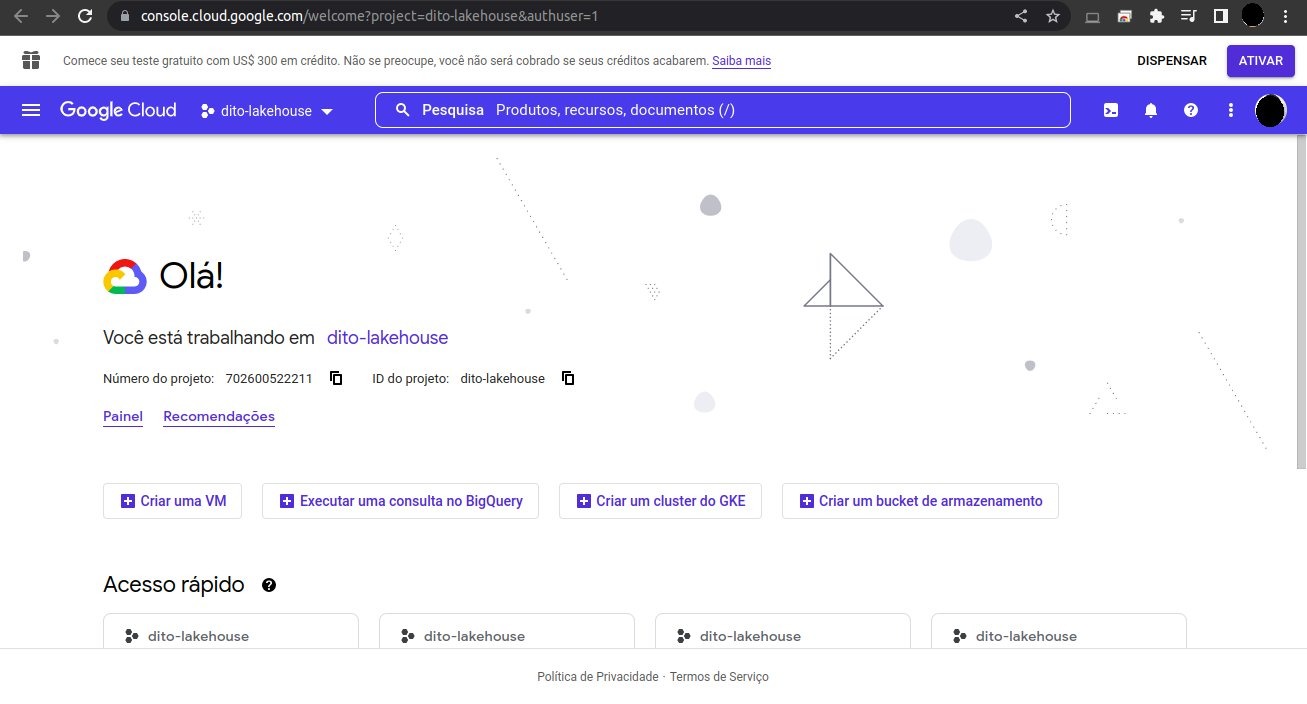
3. Selecione o projeto dito-lakehouse
Para acessar os dados disponibilizados pela Dito, é necessário selecionar o projeto correto.
São disponibilizados dois projetos:
new-dito
Dito-lakehouse
Para selecionar o projeto:
Clique no botão de seleção de projetos, localizado no canto superior esquerdo da tela.
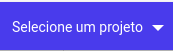
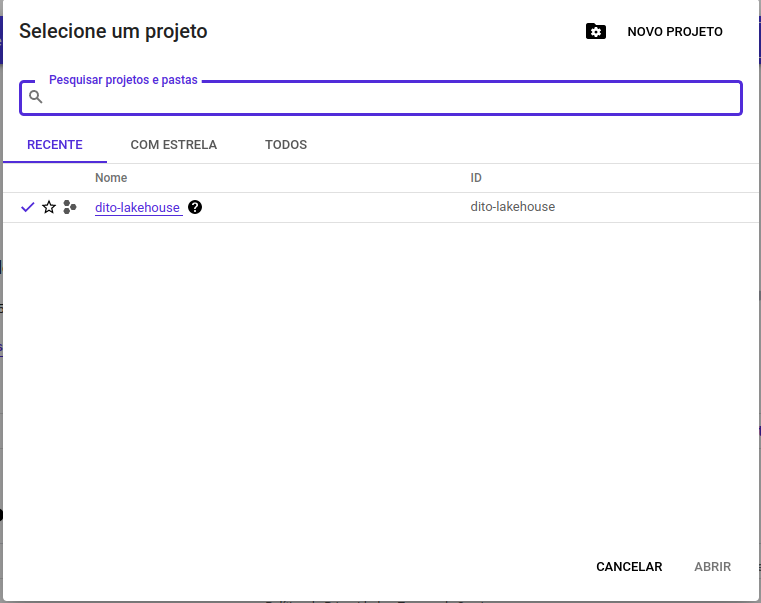
Na janela que será aberta, clique na opção Todos para visualizar os projetos disponíveis.
Localize e selecione o projeto dito-lakehouse.
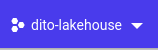
Após a seleção, o projeto ficará disponível para consulta nos serviços do Google Cloud.
4. Acesse o serviço BigQuery
Com o projeto selecionado, você poderá acessar o BigQuery de duas formas:
Opção 1: Pelo menu de navegação
Clique no ícone do menu de navegação, localizado no canto superior esquerdo da tela.
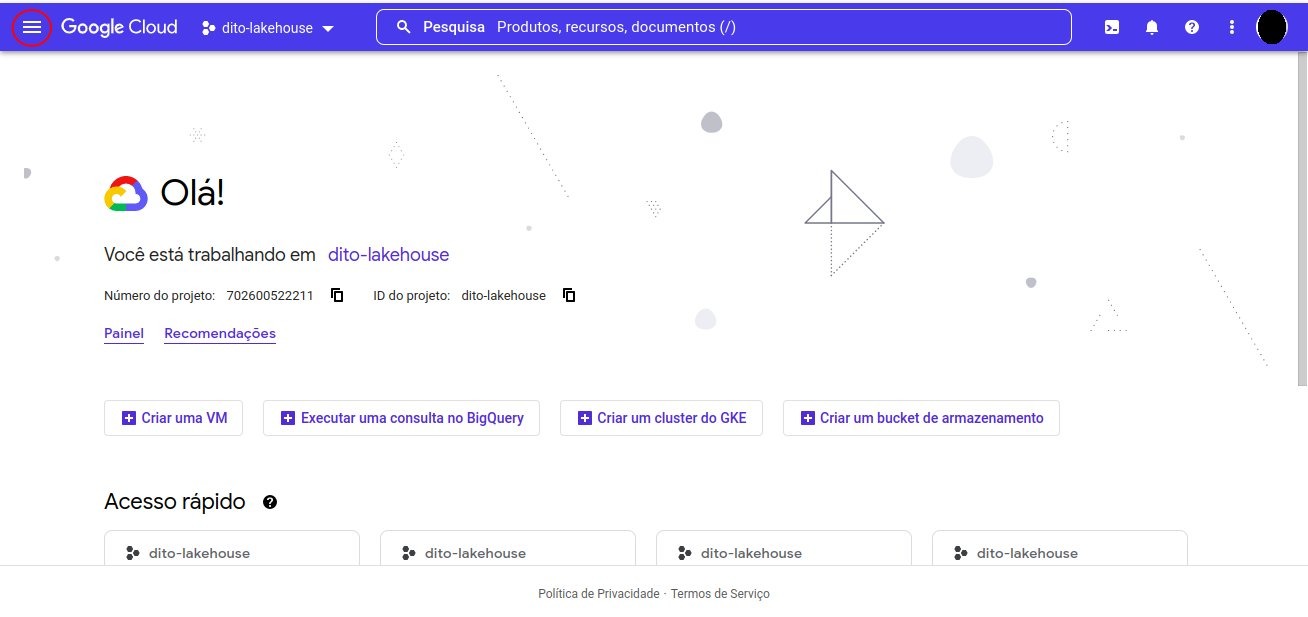
Procure pelo serviço BigQuery.
Clique para acessar a página inicial do serviço.
Opção 2: Pela barra de pesquisa
Clique na barra de pesquisa do Google Cloud.
Digite BigQuery.
Selecione o serviço nos resultados apresentados.
Nas duas opções, você será direcionado à página inicial do BigQuery.
5. Localize o dataset da sua empresa
Ao acessar o BigQuery, você encontrará a lista de projetos disponíveis e suas respectivas estruturas de dados.
Para localizar as informações da sua empresa:
Abra o projeto dito-lakehouse.
Localize e abra o dataset específico da sua empresa.
Consulte as views disponibilizadas dentro do dataset.
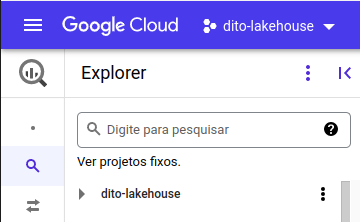
As views disponibilizadas contêm os dados que poderão ser utilizados pela sua empresa para realizar consultas e análises.
Para entender melhor as informações disponíveis, você também pode consultar os metadados das tabelas pelo Dataplex ou diretamente nos detalhes de cada tabela no BigQuery.
Pronto! Agora você já conhece os primeiros passos para acessar o Google Cloud, localizar o BigQuery, encontrar o dataset da sua empresa e consultar as informações disponíveis para suas análises.

FAQ – Perguntas Frequentes
1. Qual conta de e-mail devo utilizar para acessar o ambiente?
Você deve utilizar a conta de e-mail informada pela sua empresa e previamente liberada pelo time de Segurança da Dito.
2. Quais projetos são disponibilizados pela Dito?
São disponibilizados dois projetos: new-dito e dito-lakehouse. Para consultar as views da sua empresa, selecione o projeto dito-lakehouse.
3. Não consigo visualizar o projeto dito-lakehouse. O que devo fazer?
Primeiro, verifique se está autenticado com o e-mail autorizado e se selecionou a opção Todos na janela de projetos. Caso o projeto continue indisponível, será necessário verificar as permissões de acesso.
4. Onde encontro as tabelas e views da minha empresa?
No BigQuery, abra o projeto dito-lakehouse e localize o dataset específico da sua empresa. Nele estarão disponíveis as views para consulta e realização de análises.
Este artigo foi útil?
Que bom!
Obrigado pelo seu feedback
Desculpe! Não conseguimos ajudar você
Obrigado pelo seu feedback
Feedback enviado
Agradecemos seu esforço e tentaremos corrigir o artigo