O Relatório de Metas permite consultar os resultados de uma meta considerando diferentes intervalos de datas. Assim, você pode analisar o desempenho de um período específico, sem precisar visualizar somente os resultados de toda a vigência da meta.
Nível de Acesso:
Gerente, Administrador
Persona:Gerente de Loja, Líder de Vendas, Analista de CRM

Superapp do Gerente: Como funciona o filtro de período no Relatório de Metas
Como funciona o filtro de período?
Ao selecionar uma meta no relatório, o filtro de datas é preenchido automaticamente com a data inicial e final da vigência dessa meta.No entanto, você pode alterar esse intervalo e selecionar qualquer período que esteja dentro da vigência da meta escolhida.

Como alterar o período de análise?
Para consultar os resultados de um intervalo específico:
1. Acesse o Superar do Gerente, no App Dito.
2. Entre na seção Relatórios de Metas.
3. Selecione a meta que deseja consultar. Exemplo:estou filtrando o período de 27/07 até 31/07, mas, ao confirmar, o sistema retorna os dados de 13/07 até 31/07.
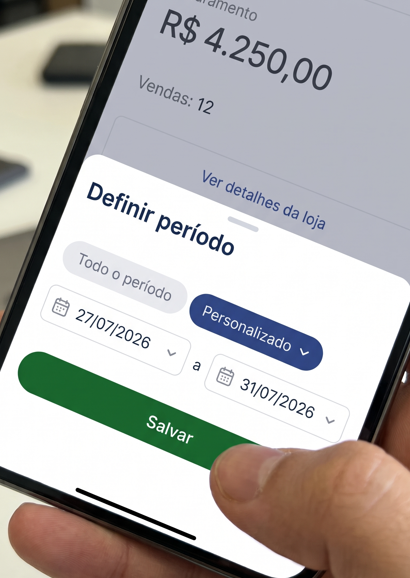
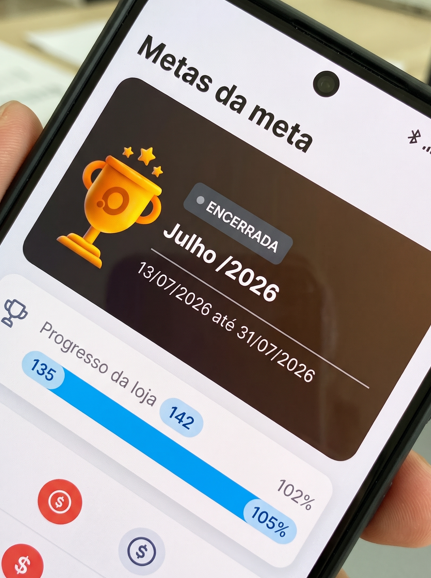
4. Clique no filtro de período, identificado pelo ícone de calendário.
6. Confirme a alteração.
Após a confirmação, o relatório será atualizado considerando o novo intervalo de datas.
Como funciona
O comportamento apresentado está correto e não se trata de um bug.
O filtro de período permite selecionar qualquer intervalo dentro da vigência da meta. Por padrão, ao selecionar uma meta, o filtro já é preenchido com as datas de início e fim correspondentes à sua vigência.
O que foi identificado no filtro:
3s–5s: eu selecioni uma meta com vigência de 13/07 a 31/07.
13s–14s: o filtro é preenchido automaticamente com o período completo da meta, conforme o comportamento esperado.
15s–21s: eu altero o período para 27/07 a 31/07 e salva a alteração.
A partir de 21s: a tela recarrega e atualiza os dados de acordo com o novo período selecionado.
Além disso, o ícone do calendário passa a exibir um indicador vermelho com o número 1, sinalizando que o período aplicado (27/07 a 31/07) é diferente do período padrão da meta (13/07 a 31/07).

FAQ – Perguntas Frequentes
1. Pergunta: O filtro de data não está funcionando porque o relatório continua mostrando o período original da meta. Isso é um erro?
Resposta: Não necessariamente. A identificação da meta pode continuar exibindo sua vigência original, mesmo quando você aplica um intervalo menor para análise. Para confirmar a aplicação do filtro, verifique as datas selecionadas no calendário, a atualização dos indicadores e o indicador vermelho exibido no ícone.
2. Pergunta: Posso selecionar qualquer intervalo de datas?
Resposta: Você pode selecionar diferentes intervalos, desde que estejam dentro do período de vigência da meta escolhida.
Ficou com alguma dúvida ou identificou algum problema? Acione nosso time pelo chat disponível no app dito. (Horário de Atendimento de Segunda a Sexta das 9h às 18h)

Tags: Metas, Superar do Gerente, relatório, filtro de data, período, comportamento esperado, App Dito, Resultados Metas, Relatórios, Acompanhamento de Metas, Filtro de Período, Entender comportamento e limitação do filtro de data, relatório de metas com data diferente, mudar data relatório superar, porque a receita da meta diminuiu, calendário relatório dito, indicador vermelho no filtro, como analisar um período específico da meta, erro filtro de data, relatório de vendas por período.
Este artigo foi útil?
Que bom!
Obrigado pelo seu feedback
Desculpe! Não conseguimos ajudar você
Obrigado pelo seu feedback
Feedback enviado
Agradecemos seu esforço e tentaremos corrigir o artigo