A Gestão de Vendedores no painel da Dito permite que a sua equipe acompanhe e controle os acessos dos colaboradores de loja de forma centralizada. Exportar essa lista em formato CSV é fundamental para realizar auditorias de cadastro, alinhar as bases de gerentes e vendedores ativos e garantir que os dados das equipes estejam sempre atualizados no sistema.
Nível de Acesso:
Administrador.
Persona:Gerente de Varejo, Analista de CRM, Administrador do Sistema.

Gestão de Vendedores: Como exportar a lista de vendedores e gerentes
1. Acesse as Configurações
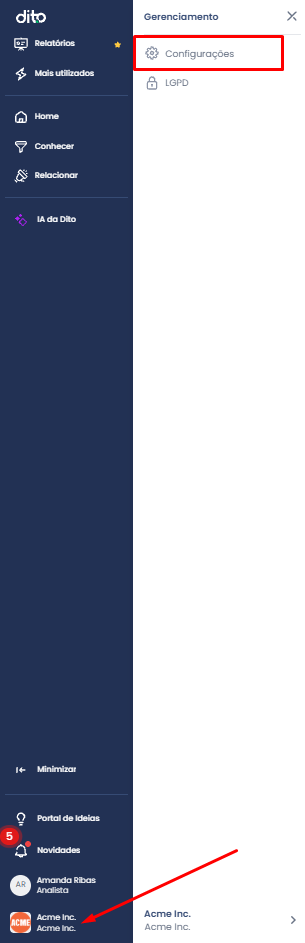
Acesse a plataforma no endereço app.dito.com.br com seu login e senha. No menu lateral esquerdo, clique no ícone de engrenagem para abrir a seção de Configurações.
2. Acesse a Gestão de Vendedores
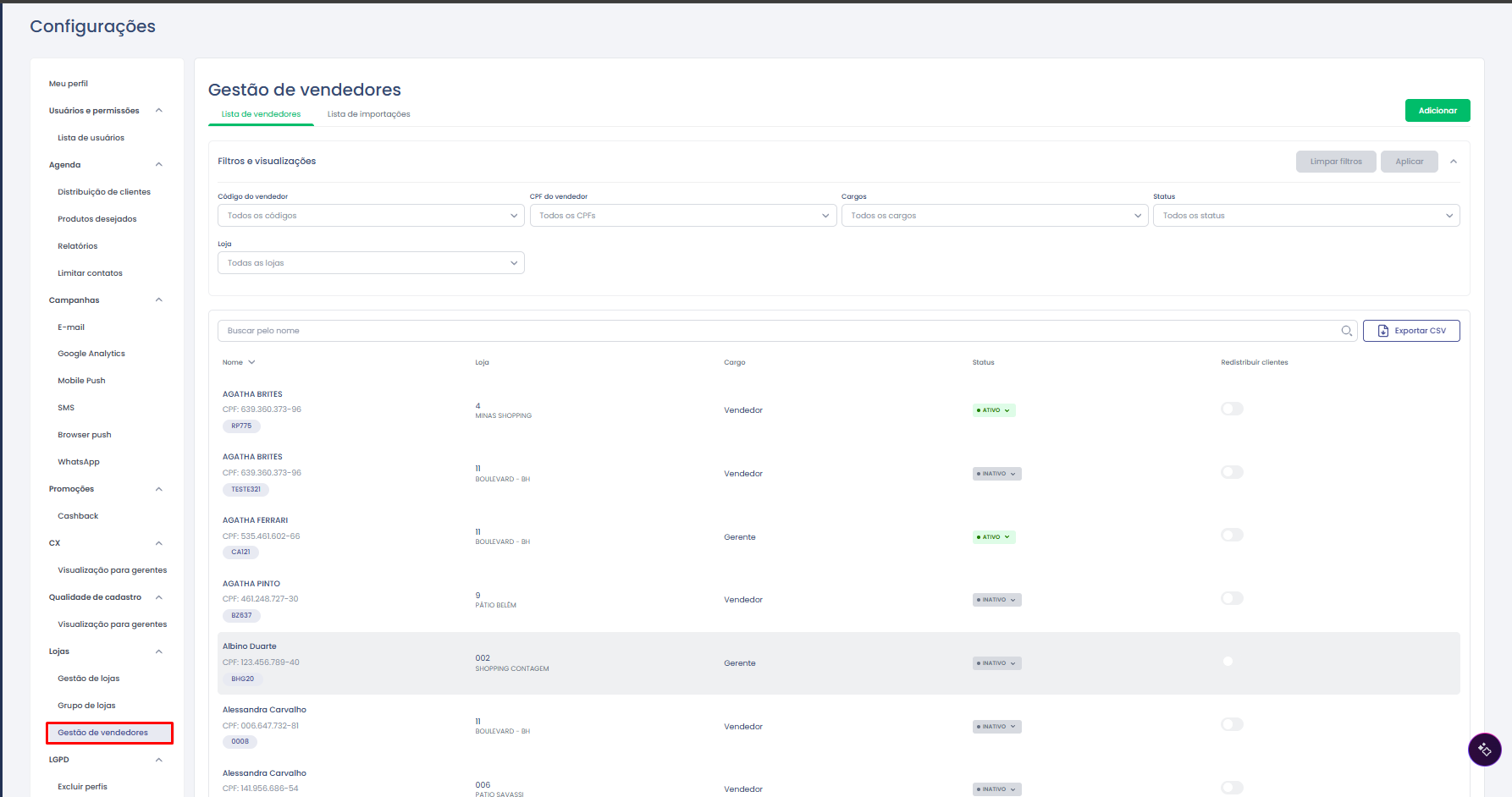
No menu lateral de configurações, localize o bloco de permissões/equipes e clique na opção Gestão de vendedores. Certifique-se de estar na aba Lista de vendedores.
3. Filtre os Dados (Opcional)
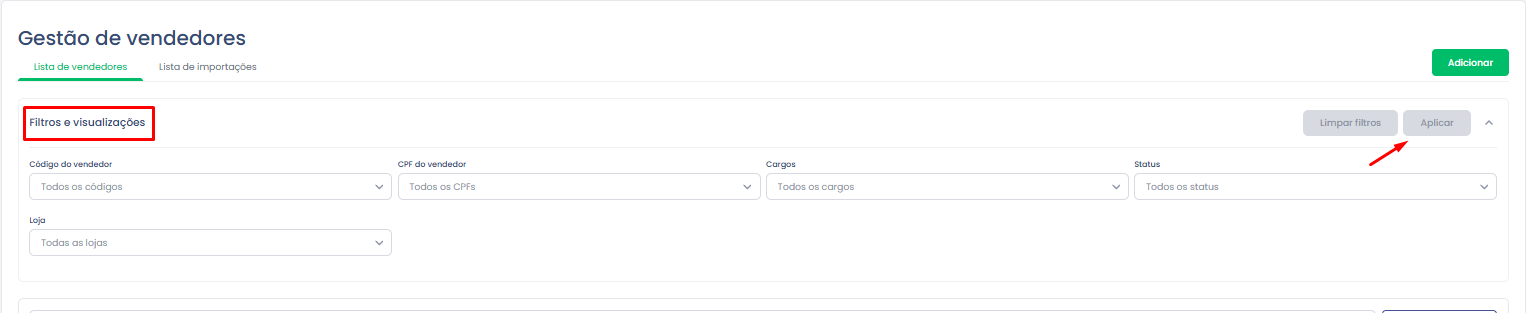
Caso precise de uma lista específica, utilize o bloco de Filtros e visualizações para segmentar por Código do vendedor, CPF, Cargos (ex: Gerente ou Vendedor), Status (Ativo/Inativo) ou Loja. Em seguida, clique no botão Aplicar.
4. Clique em Exportar CSV
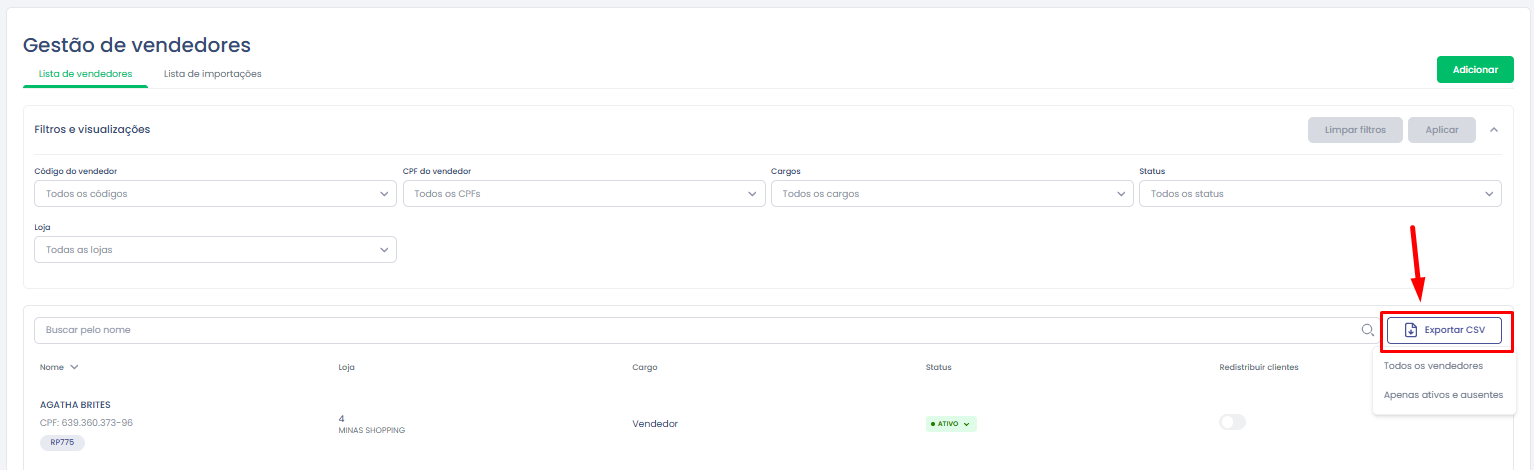
No canto direito da tela, logo acima da tabela com os nomes dos colaboradores, clique no botão Exportar CSV.
5. Selecione a Opção de Exportação
No menu suspenso que aparecerá, escolha a modalidade desejada para iniciar o download do arquivo:
Todos os vendedores: Baixa o relatório completo contendo todos os cadastros da base (ativos, inativos e ausentes).
Apenas ativos e ausentes: Baixa somente a lista com os colaboradores que estão atualmente trabalhando ou temporariamente ausentes.

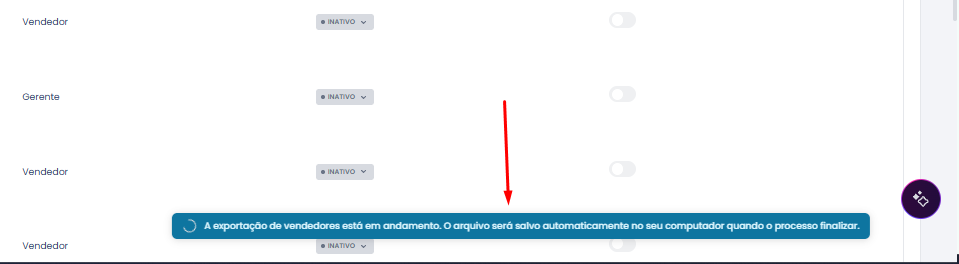
Ao selecionar a opção desejada, o arquivo CSV será gerado e baixado automaticamente para o seu computador.

FAQ – Perguntas Frequentes
1. Pergunta: O que vem no arquivo CSV exportado?
Resposta: O arquivo inclui informações como nome completo, CPF, código do vendedor, e-mail, cargo (vendedor ou gerente), loja associada e o status atual (ativo, inativo ou ausente).
2. Pergunta: É possível exportar a lista de uma loja específica?
Resposta: Sim. Antes de exportar, utilize a seção "Filtros e visualizações" para selecionar a loja desejada no campo "Loja" e clique em "Aplicar". A exportação gerará um arquivo CSV contendo apenas os colaboradores daquela unidade.
3. Pergunta: Qual a diferença entre os status "ausente" e "inativo"?
Resposta: O status "ausente" é geralmente utilizado para colaboradores que estão temporariamente afastados (férias, licença), mas ainda possuem vínculo com a empresa. Já o status "inativo" é para aqueles que foram desligados e não possuem mais acesso ou vínculo ativo.
Ficou com alguma dúvida ou identificou algum problema? Acione nosso time pelo chat disponível no app dito. (Horário de Atendimento de Segunda a Sexta das 9hrs as 18hrs)

TAGS: exportar vendedores, lista de gerentes, relatório CSV, gestão de equipes, Dito CRM, exportar CSV, baixar lista vendedores, como tirar relatório de vendedores, extrair base de vendedores. PERGUNTAS: Como exportar a lista de vendedores da Dito? Onde eu baixo o relatório de gerentes e vendedores? Como gerar um CSV com os dados da minha equipe?
Este artigo foi útil?
Que bom!
Obrigado pelo seu feedback
Desculpe! Não conseguimos ajudar você
Obrigado pelo seu feedback
Feedback enviado
Agradecemos seu esforço e tentaremos corrigir o artigo