Com a aprovação da Dito como Tech Provider da Meta, você pode conectar seu número de WhatsApp Business diretamente pela nossa plataforma, usando o cadastro incorporado (Embedded Signup). Este artigo mostra o passo a passo completo, do início da conexão até o cadastro do meio de pagamento na Meta.
Nível de Acesso:
Administrador (Dito e Meta Business Manager)
Persona:Analista de Marketing, Gerente de CRM, Gerente de E-commerce

Antes de começar
Garanta que você tenha os acessos e que as etapas abaixo já foram realizadas. Elas evitam que o processo trave no meio do caminho:
- Acesso de administrador ao Business Manager (Gerenciador de Negócios) da sua empresa na Meta. Se sua empresa ainda não tem um, você pode criar um novo durante o próprio fluxo.
- Dados da empresa (CNPJ, razão social e endereço) — preencha exatamente como constam nos documentos oficiais. Divergências aqui são a causa mais comum de suspensão de conta na Meta.
- Um número de telefone dedicado ao WhatsApp Business (fixo ou celular, com DDD do Brasil). Esse número não pode estar ativo simultaneamente no aplicativo comum do WhatsApp ou do WhatsApp Business App — ele precisa estar livre para ser vinculado à API.
- Acesso para receber o código de verificação por SMS ou chamada de voz nesse número.
- Um cartão de crédito ou outro meio de pagamento que você possa cadastrar diretamente na Meta.

Passo a passo do cadastro incorporado
1. Inicie a conexão pela Dito. Dentro da plataforma, acesse a opção de conectar o WhatsApp Business e clique em Conectar com o Facebook/Meta.
2. Faça login com sua conta Meta. Use o usuário que tem acesso de administrador do Business Manager da empresa. Se já estiver logado no navegador, basta clicar em Continuar como [seu nome].
3. Aceite os termos apresentados. A tela vai listar os termos da Cloud API, do WhatsApp Business, da Meta e das ferramentas de negócio envolvidas. Leia e aceite para prosseguir.
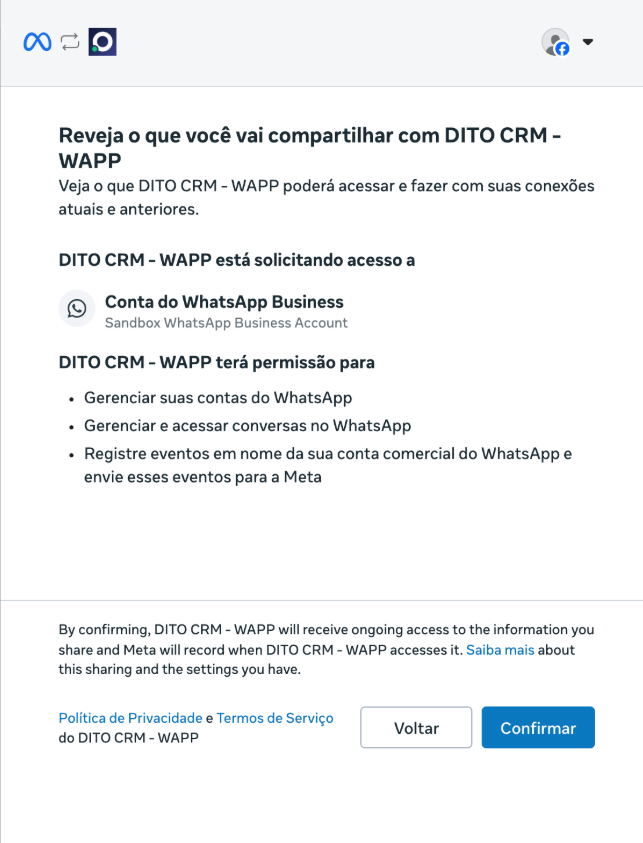
4. Conceda as permissões solicitadas. A Meta vai pedir autorização para gerenciar sua conta do WhatsApp Business e enviar mensagens em seu nome — são as permissões necessárias para a Dito operar o canal.
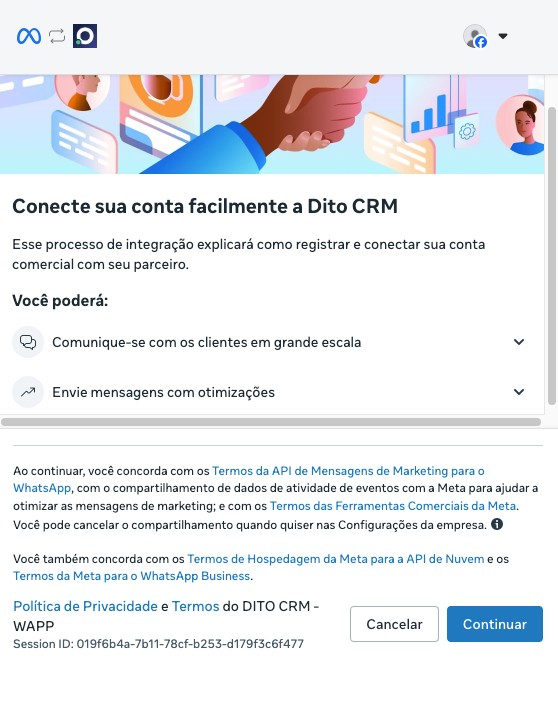
5. Selecione ou crie o Portfólio de Negócios. Escolha um Business Manager já existente ou crie um novo. É nele que a sua conta do WhatsApp Business (WABA) será vinculada.
6. Preencha os dados da empresa (se necessário). Informe razão social, CNPJ e endereço. Recomendamos fortemente preencher esses dados exatamente como aparecem no seu documento de constituição da empresa, para evitar rejeição ou suspensão futura.
7. Selecione ou crie a Conta do WhatsApp Business (WABA). Se sua empresa já tiver uma WABA, você pode reaproveitá-la; caso contrário, uma nova será criada nesta etapa.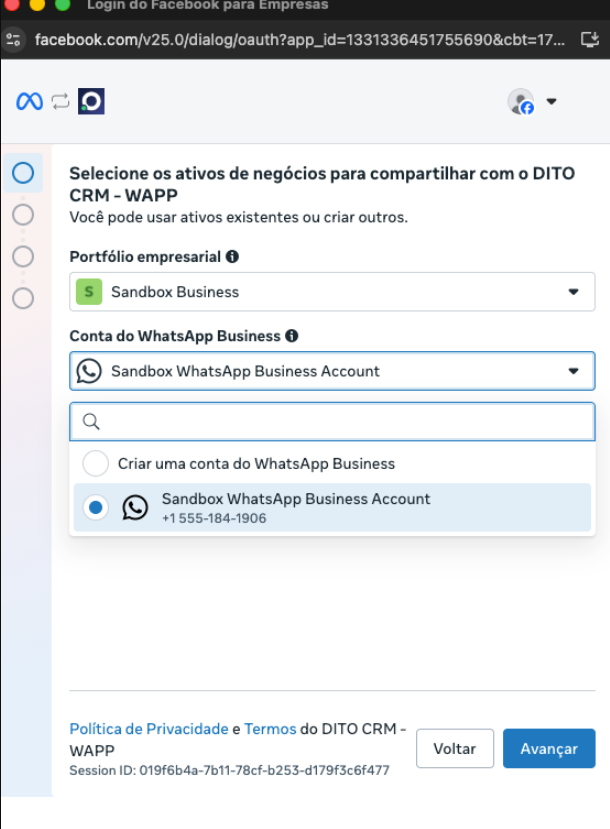
8. Cadastre o número de telefone e o nome de exibição. Insira o número que será usado no WhatsApp e o nome que os seus contatos verão nas conversas. Esse nome passa por uma revisão da Meta e precisa seguir as diretrizes de nome de exibição. Evite termos genéricos ou promocionais e que não representem claramente sua marca, pois isso pode causar rejeição, tente sempre utilizar o nome da sua empresa - Recomendamos a utilização da opção de Usar um número do Whastapp novo ou Existente.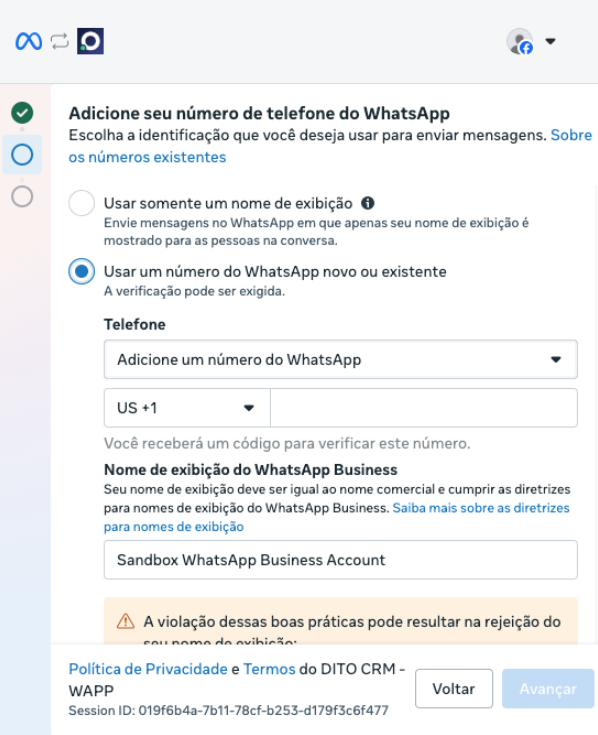
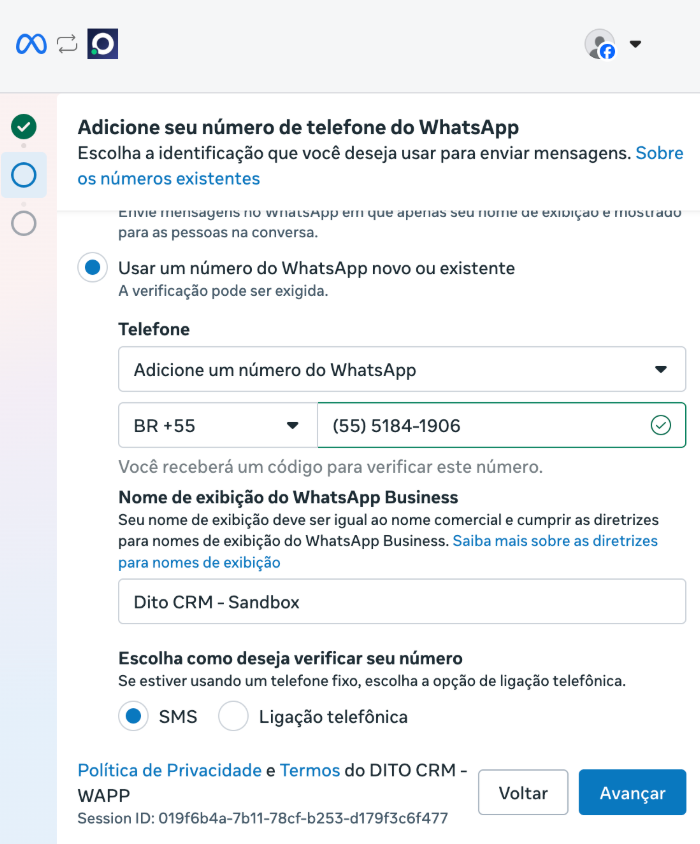
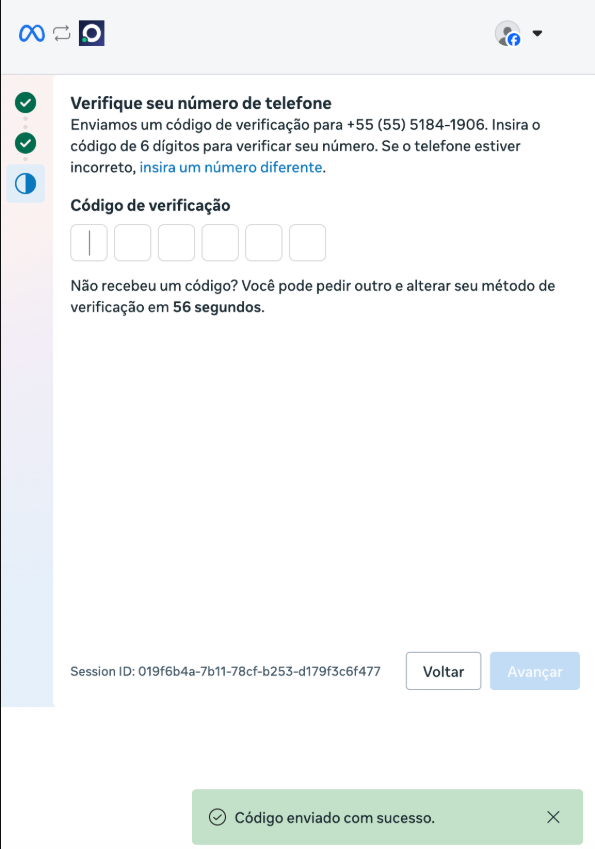
9. Verifique o número. Escolha receber o código por SMS ou por chamada de voz. Mantenha a tela do processo aberta - se você fechar ou atualizar a página antes da verificação ser concluída, pode ser necessário reiniciar o processo do zer. Insira o código recebido para finalizar a verificação.
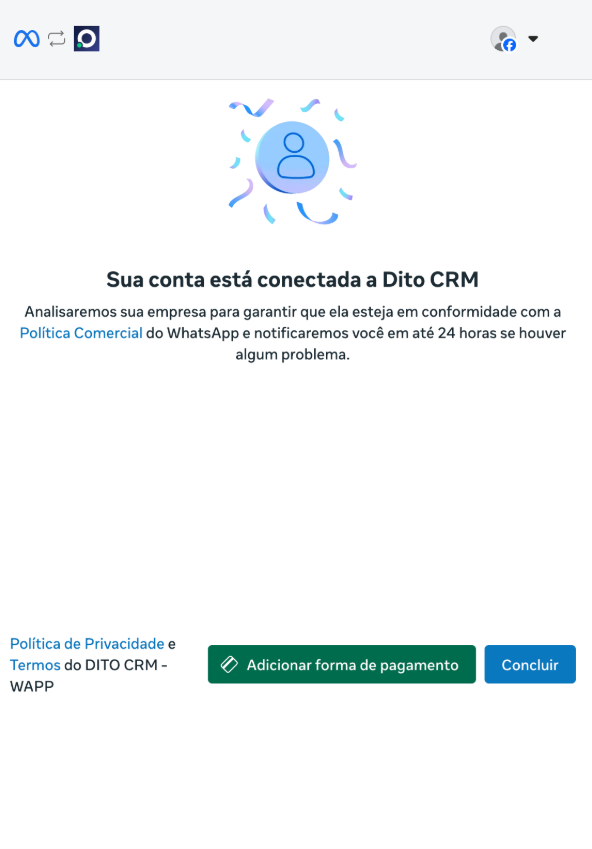
10. Conclua o cadastro. Ao final, o fluxo retorna automaticamente para a Dito, que finaliza a vinculação técnica do número e da WABA à nossa plataforma.
Depois de concluir o cadastro incorporado
Cadastre um meio de pagamento diretamente na Meta
A Dito não disponibiliza linha de crédito para o envio de mensagens via Meta. O meio de pagamento das conversas do WhatsApp é cadastrado diretamente na sua conta da Meta e não possui correlação com a Dito.Para isso, siga os passos:
- Acesse o Meta Business Suite (ou Business Manager) da sua empresa.
- Navegue até Configurações do negócio > Faturamento (Billing).
- Cadastre um cartão de crédito ou outro meio de pagamento aceito pela Meta na sua região.
- Confirme os dados. Sem um meio de pagamento ativo, o envio de mensagens pode ser interrompido.
Considere verificar sua empresa
A verificação de negócio no Business Manager não é obrigatória para começar, mas libera automaticamente um limite maior de mensagens (de 250 para 2.000 contatos/dia). Veja o passo a passo completo no artigo "WhatsApp: Limites de mensagens, como funcionam e como escalar".
Erros comuns nesta etapa
- Número já vinculado a outro lugar: Um número só pode estar ativo em um destino por vez (WhatsApp comum, WhatsApp Business App ou API). Se o número já estiver em uso, será preciso migrá-lo ou liberá-lo antes de repetir o cadastro.
- Nome de exibição rejeitado: Nomes genéricos, com caracteres especiais em excesso, ou que não representam a marca costumam ser recusados pela Meta. Use o nome fantasia ou marca como aparece nos seus outros canais oficiais.
- Dados da empresa divergentes do CNPJ: Preencher a razão social ou endereço de forma diferente do documento oficial é a principal causa de suspensão de conta logo após o onboarding.
- Aba fechada durante a verificação do número: Interrompe o processo e obriga a reiniciar o fluxo de cadastro incorporado.

FAQ – Perguntas Frequentes
1. Pergunta: Preciso já ter uma conta no Gerenciador de Negócios da Meta?
Resposta: Não é obrigatório. Se você não tiver uma, o próprio fluxo de cadastro incorporado permite que você crie uma nova conta durante o processo.
2. Pergunta: Posso usar o mesmo número do meu WhatsApp pessoal ou Business App?
Resposta: Não. O número de telefone deve ser exclusivo para a API do WhatsApp Business. Ele não pode estar ativo em nenhum outro aplicativo do WhatsApp (pessoal ou Business App) no momento da conexão.
3. Pergunta: O que acontece se meu nome de exibição for rejeitado?
Resposta: Se a Meta rejeitar seu nome de exibição, você precisará enviar uma nova sugestão que esteja de acordo com as políticas. Geralmente, usar o nome da sua marca ou razão social, sem adjetivos ou caracteres especiais, é a melhor prática para evitar problemas.
4. Pergunta: A Dito faz a cobrança pelo envio das mensagens?
Resposta: Não. A cobrança pelo uso das conversas do WhatsApp é feita diretamente pela Meta. Por isso, é essencial cadastrar um meio de pagamento válido na sua conta de faturamento dentro do Gerenciador de Negócios.
Ficou com alguma dúvida ou identificou algum problema? Acione nosso time pelo chat disponível no app dito. (Horário de Atendimento de Segunda a Sexta das 9hrs as 18hrs)

Tags de busca: WhatsApp API, Dito WhatsApp, conectar WhatsApp, cadastro incorporado, embedded signup, Meta Tech Provider, WABA, WhatsApp Business Account, configurar WhatsApp Dito, como integrar whatsapp com a dito, passo a passo conectar whatsapp business na dito, erro ao conectar whatsapp na dito, como cadastrar numero de whatsapp na dito, o que é cadastro incorporado whatsapp, como pagar pelas mensagens de whatsapp na dito.
Este artigo foi útil?
Que bom!
Obrigado pelo seu feedback
Desculpe! Não conseguimos ajudar você
Obrigado pelo seu feedback
Feedback enviado
Agradecemos seu esforço e tentaremos corrigir o artigo