Aprenda a criar recomendações de produtos personalizadas para os seus e-mails utilizando o Gerador de Vitrines da Dito. Este guia explica o passo a passo para configurar sua primeira vitrine dinâmica, desde a escolha da estratégia até a inserção no e-mail.
- Nível de Acesso:
Administrador, Administrador de Dados, Editor.
Persona:Analista de Marketing, Analista de E-commerce, Gerente de CRM.

Como criar suas recomendações personalizadas
Passo 1: Acesse o Gerador de Vitrine
No menu lateral da plataforma, acesse Relacionar e clique na opção Vitrine.
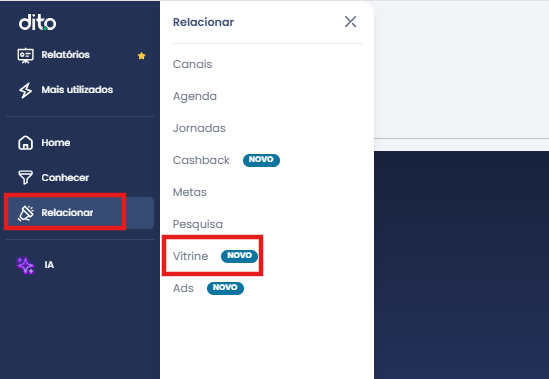

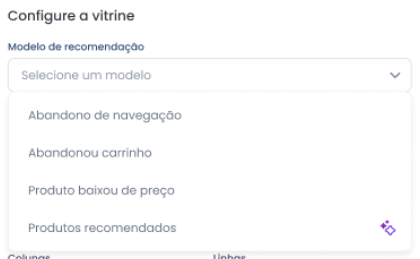
Passo 2: Defina o Modelo de Recomendação
Escolha a estratégia de recomendação que deseja utilizar.
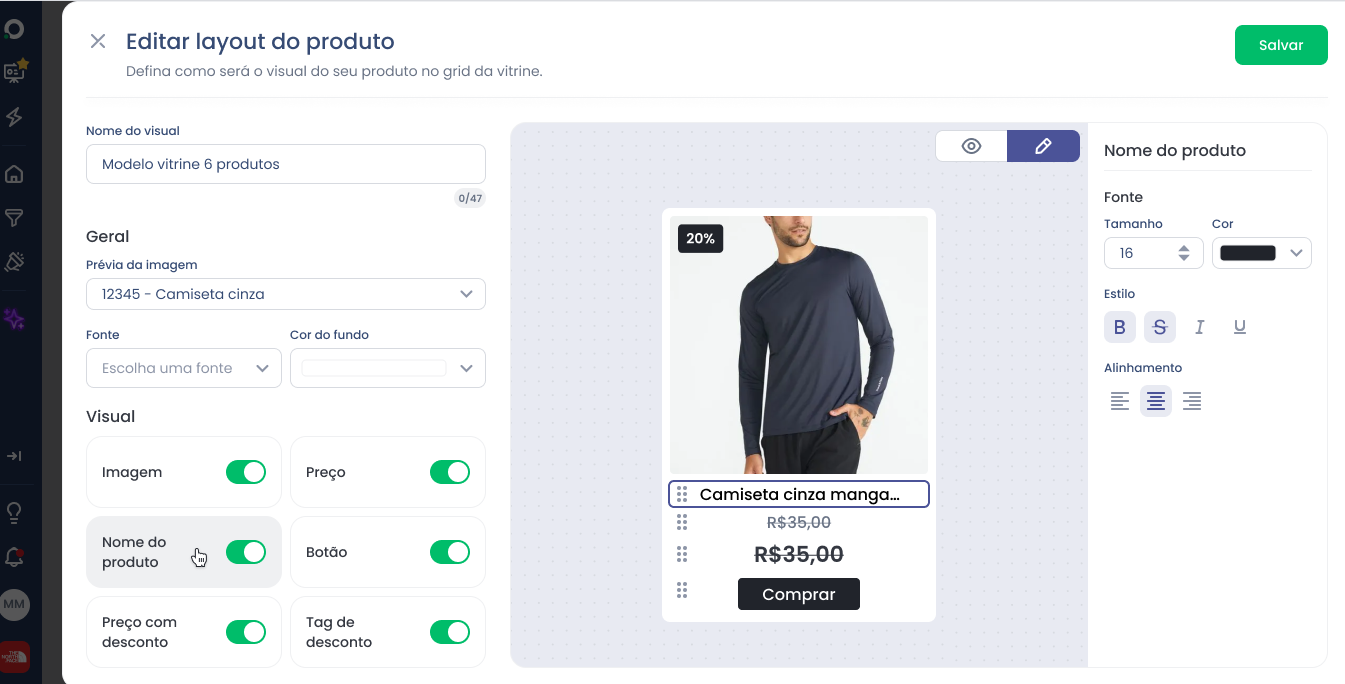
Passo 3: Configure o Visual
Ajuste e salve o Layout do Produto de acordo com a identidade da sua marca, ou utilize o Layout padrão.
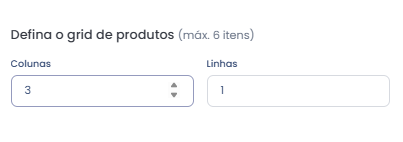
Passo 4: Defina o Grid de Produtos
Selecione a quantidade de colunas e linhas para definir o número de produtos que serão exibidos na vitrine.
A vitrine ocupa 100% da largura do container onde o código é inserido. Para manter o layout do e-mail responsivo, defina uma largura máxima no container onde o código será inserido. Nossas pré-visualizações consideram um e-mail com 600px de largura.
Passo 5: Gere e Copie o Código HTML
Clique no botão Gerar Código HTML para processar sua vitrine. Em seguida, copie o código gerado na seção Código HTML.
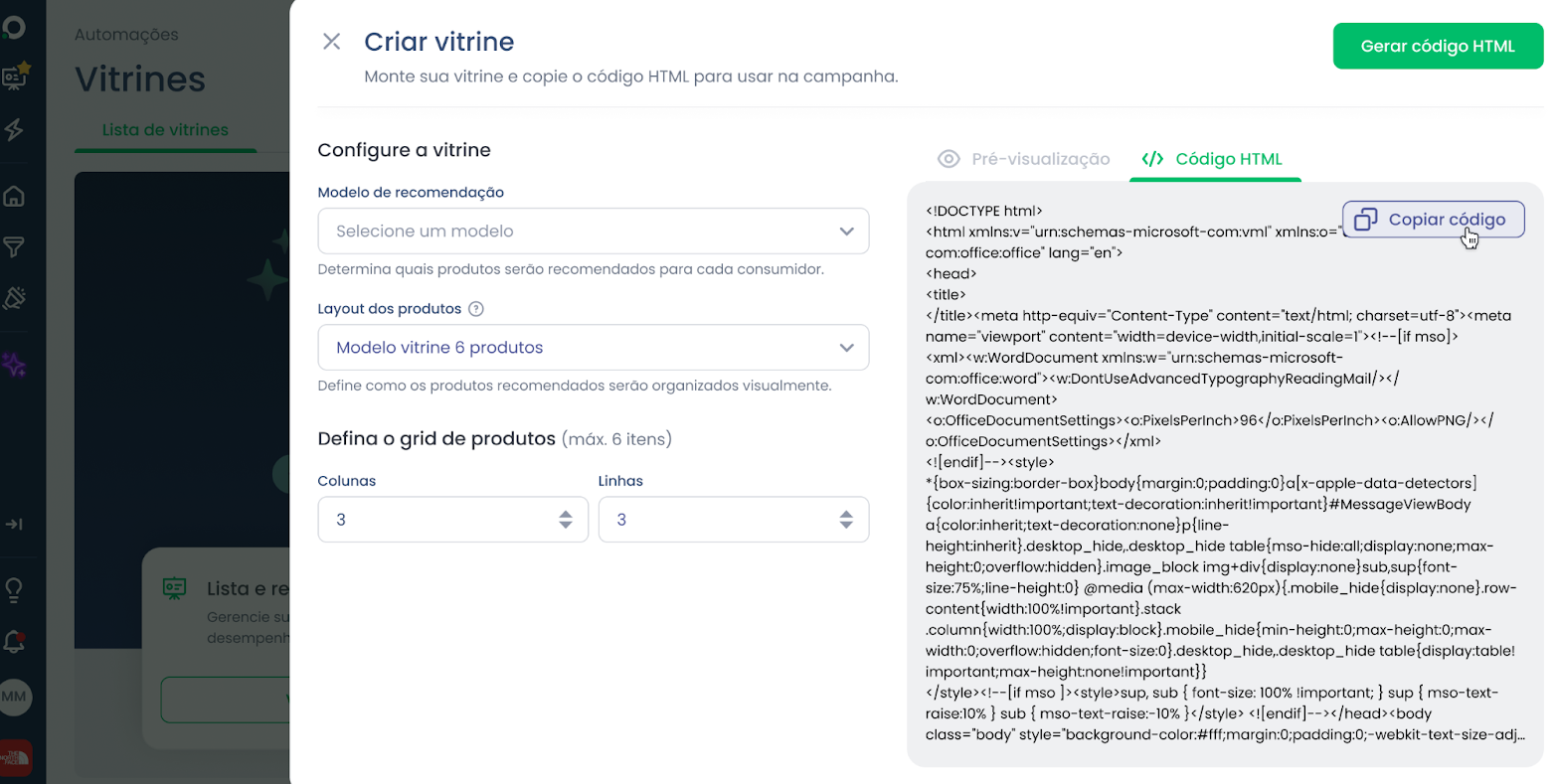
O código gerado não fica salvo. Certifique-se de copiá-lo e utilizá-lo no momento da criação, pois qualquer alteração exigirá a geração de um novo código.
Passo 6: Insira o Código no E-mail
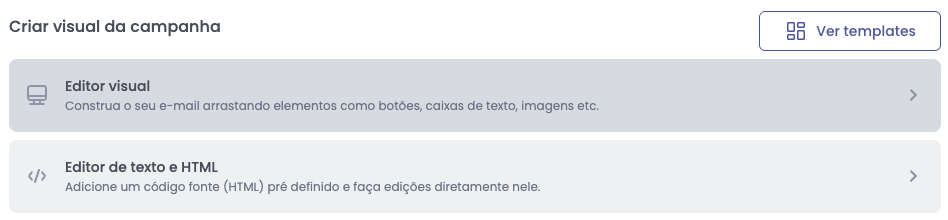
Cole o código copiado no seu editor de e-mail da Dito CRM. Existem duas formas de fazer isso:
Nível Básico: Utilizando o Editor Visual
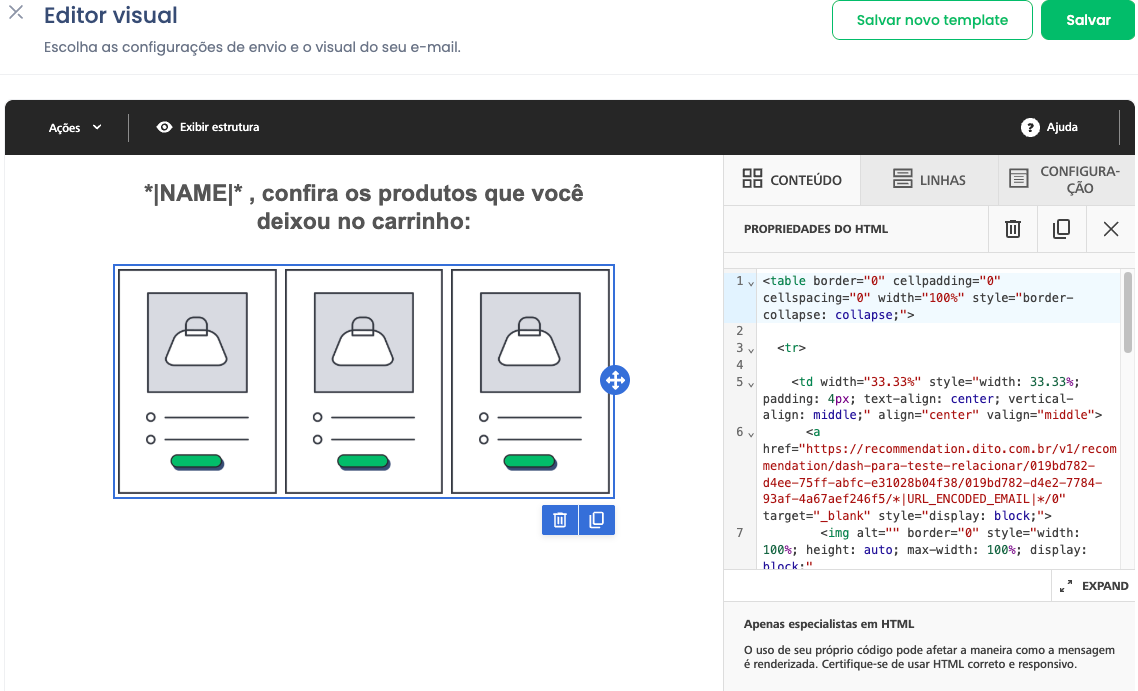
1. No "Editor Visual", arraste o componente "HTML" para a área do e-mail onde deseja exibir a vitrine.
2. Cole o código gerado dentro da caixa de HTML e clique em "Salvar".
Nível Intermediário: Utilizando o Editor de Código-Fonte
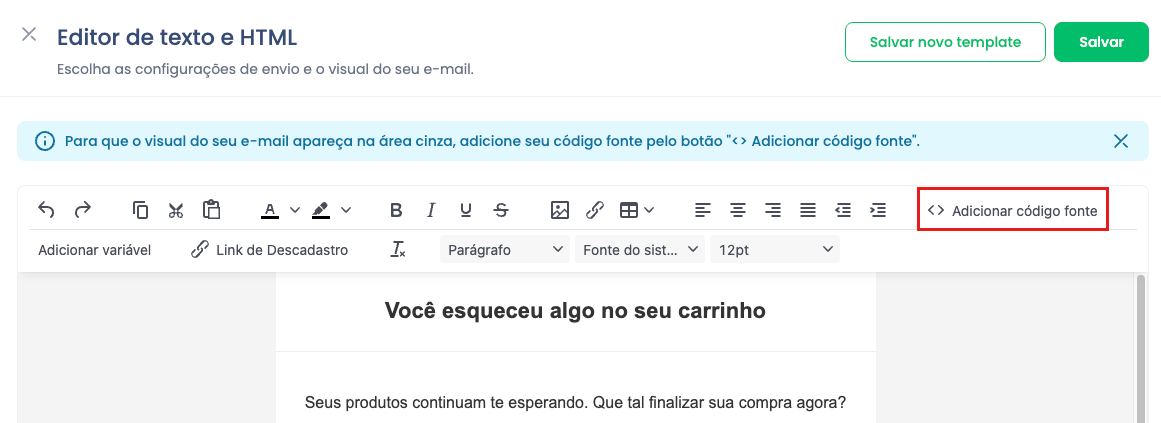
1. Acesse o "Editor de texto e HTML".
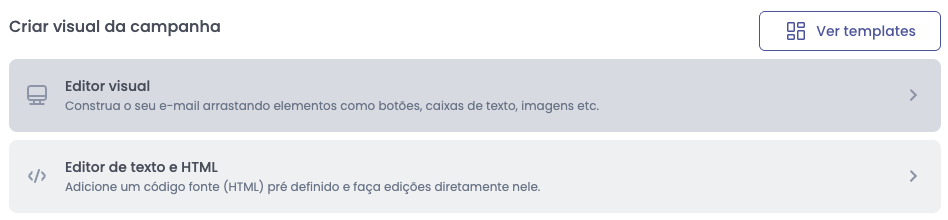
2. Clique na opção "Adicionar Código Fonte" para visualizar o HTML completo.
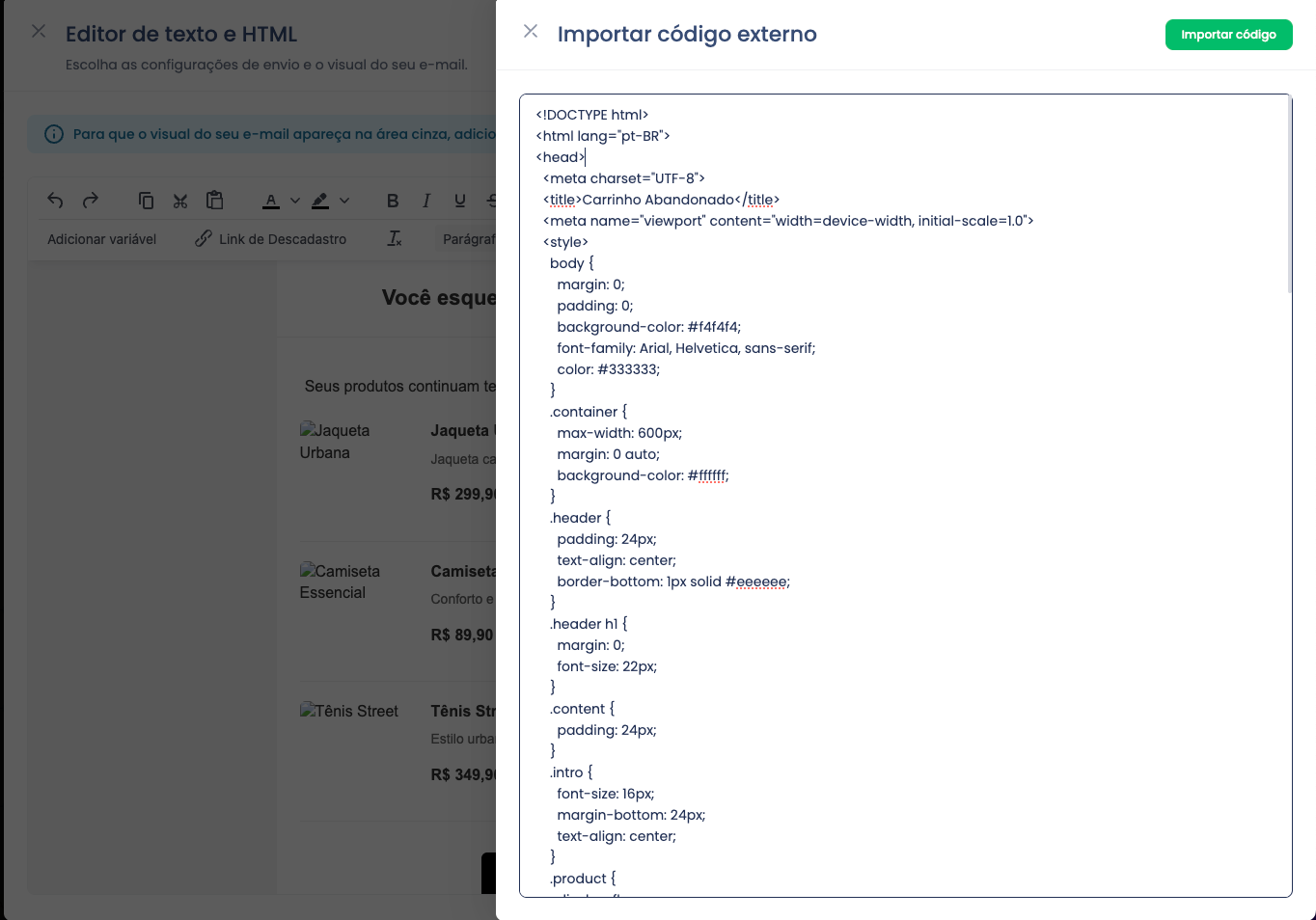
3. Cole o trecho de HTML da vitrine no local exato onde ela deve aparecer em seu código.

FAQ – Perguntas Frequentes
1. Pergunta: Posso editar uma vitrine depois que o código já foi gerado e inserido no e-mail?
Resposta: Não. Como o código gerado não fica armazenado, qualquer alteração visual ou de grid exige que você gere um novo código no Gerador de Vitrine e substitua o antigo no seu editor de e-mail.
2. Pergunta: Por que minha vitrine parece "esticada" ou muito larga no celular?
Resposta: A vitrine ocupa 100% da largura do container onde está inserida. Para garantir que ela se ajuste corretamente em todos os dispositivos, é fundamental definir uma largura máxima (como 600px) no container ou bloco HTML do seu editor.
3. Pergunta: Preciso de conhecimentos em programação para usar o Gerador de Vitrine?
Resposta: Não. Para o uso básico, basta arrastar o bloco de HTML no editor visual e colar o código. O conhecimento em HTML é útil apenas para configurações manuais avançadas diretamente no código-fonte.
4. Pergunta: Quantos produtos podem ser exibidos em uma vitrine?
Resposta: A quantidade é definida na configuração do Grid, onde você seleciona o número de colunas e linhas, determinando o total de produtos que aparecerão na vitrine.
Ficou com alguma dúvida ou identificou algum problema? Acione nosso time pelo chat disponível no app dito. (Horário de Atendimento de Segunda a Sexta das 9hrs as 18hrs)

TAGS: Vitrine de Produtos, recomendação de produtos, e-mail marketing, Dito CRM, HTML para e-mail, gerador de vitrine, personalizar e-mail, automação de marketing, grid de produtos, vitrine dinâmica, recomendação, produtos, email. TERMOS DE BUSCA: Como colocar produtos no e-mail?, Como criar vitrine de produtos na Dito?, Onde eu pego o código da vitrine de produtos?, Inserir HTML de produtos no e-mail, Recomendações personalizadas e-mail, Como funciona a vitrine da Dito, criar vitrine para email, colocar vitrine no email, codigo html vitrine, recomendação personalizada email crm.
Este artigo foi útil?
Que bom!
Obrigado pelo seu feedback
Desculpe! Não conseguimos ajudar você
Obrigado pelo seu feedback
Feedback enviado
Agradecemos seu esforço e tentaremos corrigir o artigo