O recurso de cupom por vendedor permite adicionar um código promocional diretamente no cadastro do vendedor. Isso facilita ações comerciais, melhora o direcionamento de vendas e possibilita acompanhar com mais clareza o desempenho individual de cada vendedor, sem depender de integrações complexas.
Nível de Acesso:
Administrador.
Persona:Gerentes de Loja, Coordenadores de E-commerce, Analistas de CRM.

O que é o Cupom de Vendedor
O cupom do vendedor é um código de desconto criado pela marca para ser usado em campanhas específicas, com o objetivo de incentivar compras. Um exemplo comum é nas ações de aniversário: durante o mês em que o cliente faz aniversário, ele pode receber um cupom especial para usar no site, como um benefício exclusivo oferecido pela loja nessa data comemorativa.
Esse cupom ajuda a aumentar as vendas, personalizar a experiência do cliente e direcionar o crédito da compra para um vendedor específico.

Como funciona o uso do cupom nas campanhas
Ao adicionar o cupom ao vendedor, ele pode ser usado nas campanhas do Agenda, através da variável: |DATA_CUPOM_VENDEDOR|.
Essa variável pode ser incluída nas mensagens das campanhas, permitindo:
- Oferecer descontos exclusivos para estimular compras;
- Direcionar vendas para vendedores específicos;
- Criar campanhas personalizadas que reforçam vínculos entre cliente e vendedor;
- Monitorar facilmente o volume de compras realizado por cada vendedor através do cupom.
Regras e limitações do campo
- Não aceita espaços.
- Permite pontos, traços, símbolos, números e links.
- Não há restrições de caracteres especiais.
- Recomenda-se que o cupom tenha até 100 caracteres.
- Pode ser preenchido por um link válido da marca.
Como configurar o cupom no cadastro do vendedor
1. Acesse o módulo Gestão de Lojas e Vendedores.
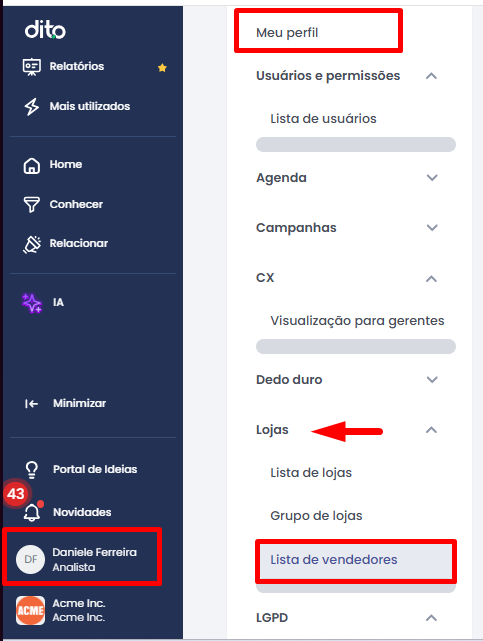
2. Selecione o vendedor desejado e, na tela de edição, preencha o campo "Cupom do Vendedor".
O cupom não pode conter espaços.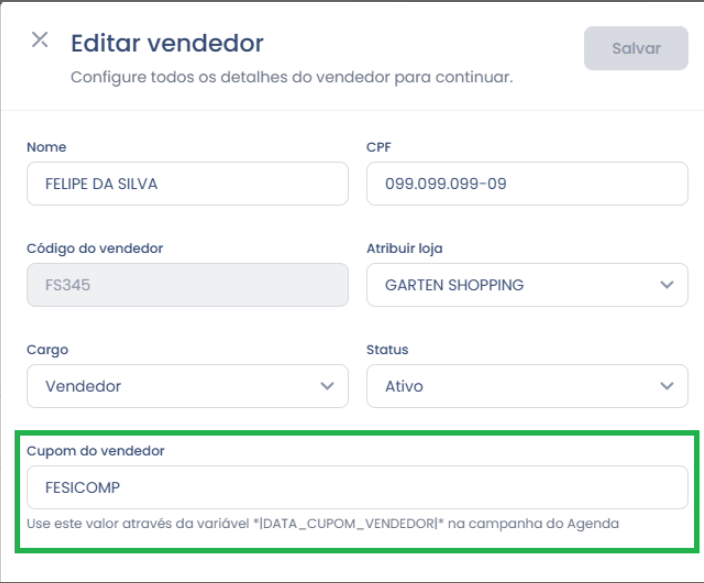
3. Clique em "Salvar" para aplicar as alterações.

Como usar a variável |DATA_CUPOM_VENDEDOR| no Agenda
1. Crie uma nova campanha no Agenda.
2. No campo de texto da mensagem, insira a variável |DATA_CUPOM_VENDEDOR|.
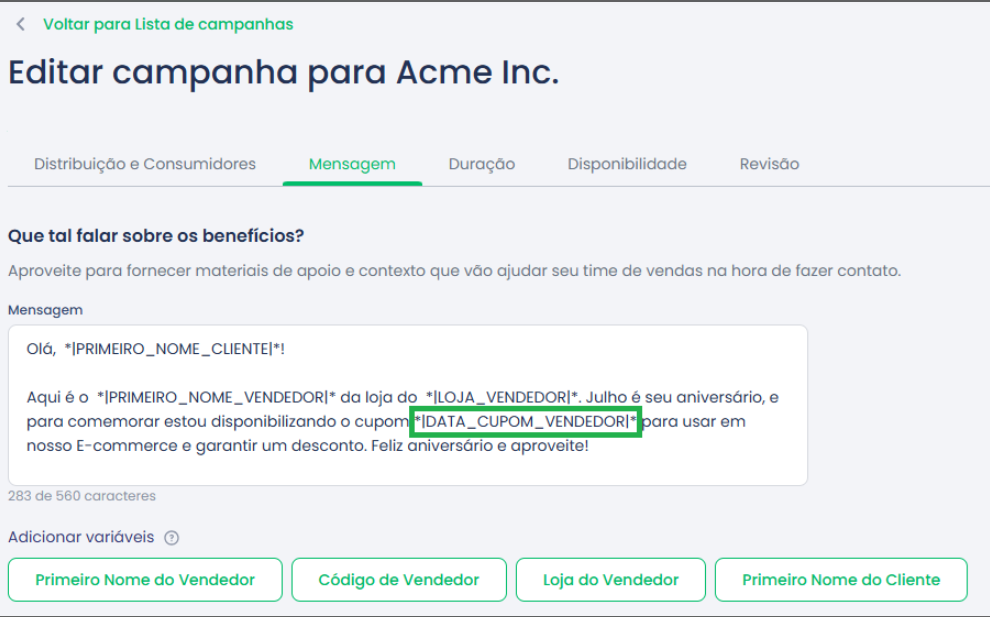
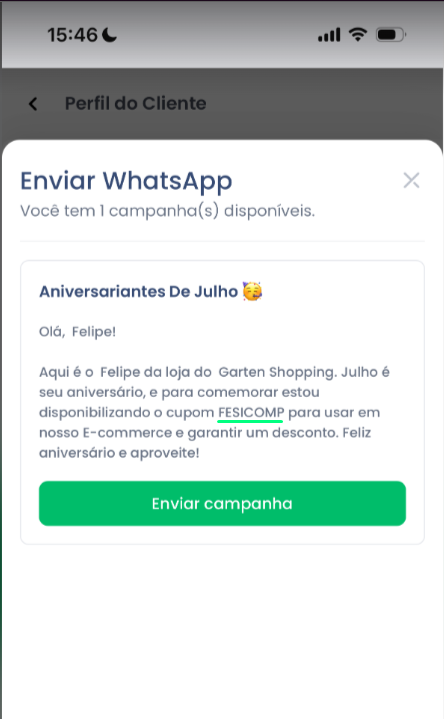
O sistema vai buscar automaticamente o cupom que está cadastrado para o vendedor e substituir a variável por esse cupom no momento do envio da mensagem.
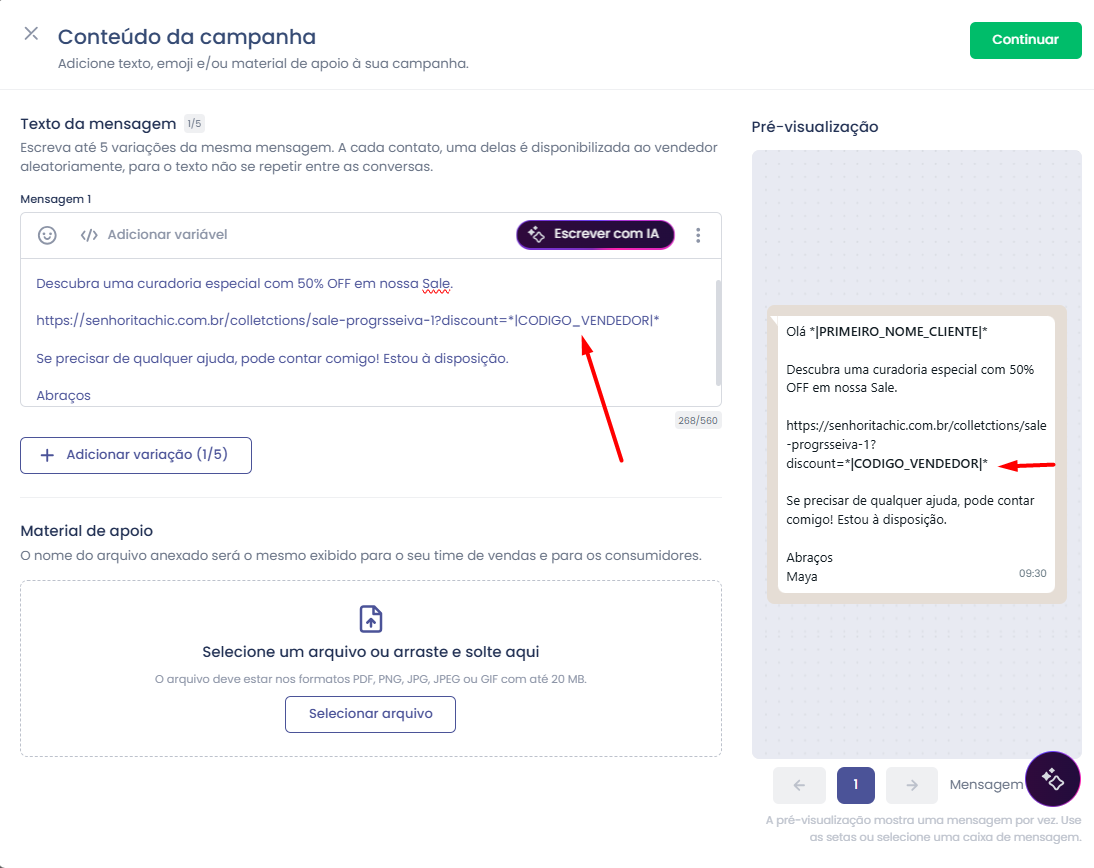
Adicionando a variável |DATA_CUPOM_VENDEDOR| em URL's (Links)
Em alguns casos, pode ser necessário adicionar o código diretamente à URL de uma página específica do site, como páginas dedicadas a uma coleção ou promoção.
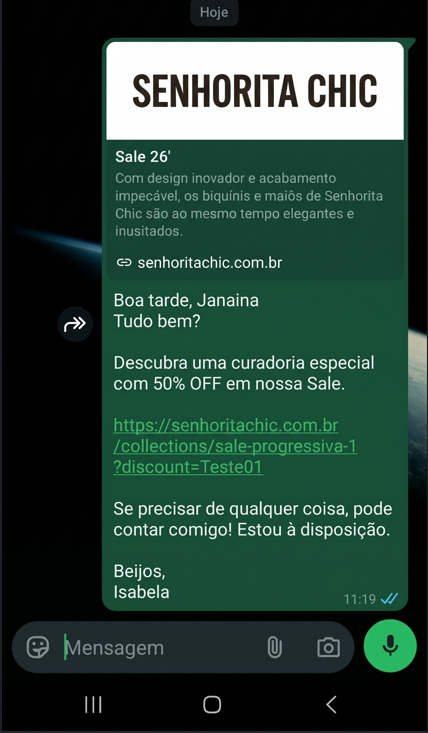
Nesses cenários, também é possível adicionar a variável de cupom do vendedor diretamente à URL. O preenchimento do cupom ocorre normalmente, conforme o exemplo abaixo:
Exemplo de configuração na mensagem: Suponha que a estrutura de link do seu site para aplicar cupom seja seusite.com.br/?discount=CODIGO.
Na mensagem do Agenda, você escreverá: https://www.seusite.com.br/?discount=|DATA_CUPOM_VENDEDOR|
Resultado para o cliente: Se o cupom do vendedor for MARIA10, o cliente receberá o link: https://www.seusite.com.br/?discount=MARIA10

FAQ – Perguntas Frequentes
1. Pergunta: É possível usar o mesmo cupom para vários vendedores ao mesmo tempo?
Resposta: Pode, mas não é recomendado, pois isso dificulta o acompanhamento das vendas atribuídas a cada vendedor. A proposta do Cupom de Vendedor é justamente identificar quem gerou a conversão.
2. Pergunta: O cupom do vendedor precisa estar integrado ao site da marca para funcionar?
Resposta: Sim. O cupom precisa existir e ser reconhecido pelo sistema de e-commerce da marca. O Agenda apenas insere o código na mensagem; quem valida e aplica o desconto é o ambiente da loja.
3. Pergunta: O sistema valida se o cupom existe ou está ativo antes de enviar a campanha?
Resposta: Não. O Agenda apenas insere o cupom que está cadastrado no vendedor. A validação de existência, expiração ou ativação depende exclusivamente da plataforma da marca (e-commerce ou sistema interno).
4. Pergunta: O cupom do vendedor aparece nos relatórios do Agenda?
Resposta: O cupom em si não aparece diretamente nos relatórios do Agenda. No entanto, ele permite que a marca acompanhe conversões atribuídas aos vendedores pela própria plataforma de e-commerce, analisando o uso dos cupons nos pedidos.
Ficou com alguma dúvida ou identificou algum problema? Acione nosso time pelo chat disponível no app dito. (Horário de Atendimento de Segunda a Sexta das 9h às 18h)

Tags: cupom de vendedor dito, configurar cupom agenda, variável data_cupom_vendedor, como adicionar desconto por vendedor, gestão de lojas e vendedores crm, atribuir venda vendedor, código promocional vendedor, dito crm agenda cupom
Este artigo foi útil?
Que bom!
Obrigado pelo seu feedback
Desculpe! Não conseguimos ajudar você
Obrigado pelo seu feedback
Feedback enviado
Agradecemos seu esforço e tentaremos corrigir o artigo