Inserir ícones de redes sociais em suas notificações é uma excelente forma de conectar com o público, aumentar a visibilidade da sua marca e direcionar seus clientes para suas páginas. Com este recurso, você fortalece o relacionamento e mantém seu público atualizado sobre as novidades.
- Nível de Acesso:
Administrador, Editor.
Persona:Analista de Marketing, Analista de CRM, Social Media.

Como inserir ícones de redes sociais
Antes de começar, é necessário estar na etapa de criação do conteúdo de uma notificação. Se precisar de ajuda com isso, clique aqui para acessar nosso artigo sobre criação de campanhas.1. Localize o componente "Redes Sociais"
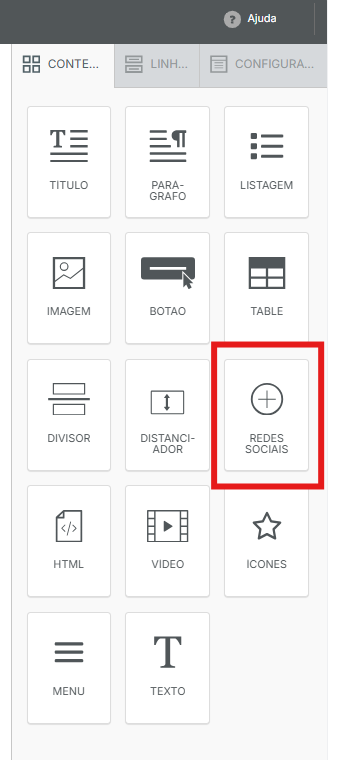
No editor visual da sua notificação, encontre o componente "Redes Sociais" no menu de blocos de conteúdo, localizado na lateral direita da tela.

2. Arraste o componente para o corpo da notificação
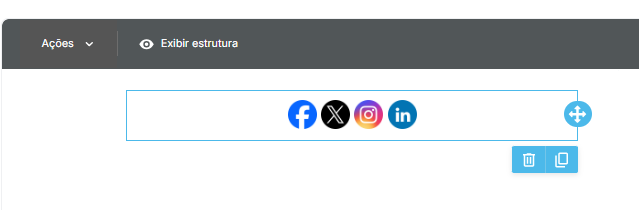
Clique e arraste o componente "Redes Sociais" para a área desejada no layout da sua notificação.
3. Configure os links das suas redes
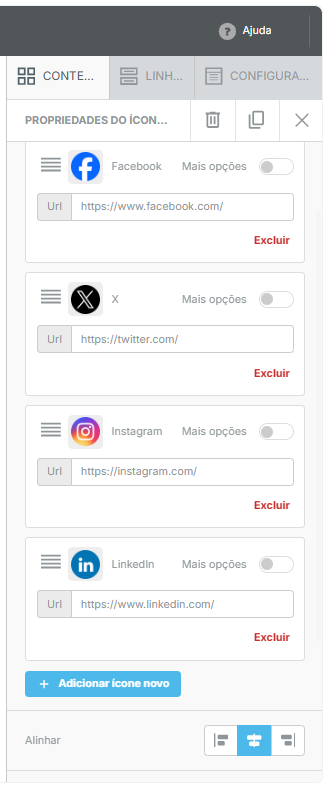
Clique sobre o bloco de ícones que você acabou de adicionar. No menu lateral que se abrirá, insira as URLs completas das suas redes sociais nos campos correspondentes. Apenas os ícones com URLs preenchidas serão exibidos.

FAQ – Perguntas Frequentes
1. Pergunta: Preciso preencher todas as redes sociais disponíveis?
Resposta: Não, você só precisa preencher os campos das redes sociais que deseja exibir. Os ícones das redes que não tiverem uma URL preenchida não aparecerão na notificação final.
2. Pergunta: Posso alterar o design ou a ordem dos ícones?
Resposta: A versão atual do componente utiliza um design e ordem padronizados para garantir a consistência visual. Para personalizações avançadas, seria necessário o uso de um bloco de HTML customizado.
3. Pergunta: O que acontece se eu inserir um link errado?
Resposta: O sistema não valida se o link é de uma rede social específica, apenas se é uma URL válida. É importante testar os links após a configuração para garantir que eles estão direcionando para a página correta.
Ficou com alguma dúvida ou identificou algum problema? Acione nosso time pelo chat disponível no app dito. (Horário de Atendimento de Segunda a Sexta das 9hrs as 18hrs)

Termos de busca: redes sociais, ícones, notificação, e-mail, campanha, instagram, facebook, linkedin, youtube, link, URL, editor visual, componente social, social media icons, email marketing. Perguntas relacionadas: como colocar link do instagram no email, adicionar redes sociais na campanha, configurar ícones sociais Dito, onde acho o botão de redes sociais, como linkar meu facebook na notificação, inserir ícone do whatsapp no email, colocar links de redes sociais em e-mail marketing.
Este artigo foi útil?
Que bom!
Obrigado pelo seu feedback
Desculpe! Não conseguimos ajudar você
Obrigado pelo seu feedback
Feedback enviado
Agradecemos seu esforço e tentaremos corrigir o artigo