Para otimizar seu tempo e evitar retrabalho, a plataforma Dito permite salvar modelos de notificação. Este recurso possibilita que você reutilize layouts de campanhas sempre que precisar, de forma rápida e fácil.
Nível de Acesso:
Administrador, Editor.
Persona:Analista de Marketing, Analista de CRM, Analista de E-commerce.

Passo a passo para salvar o modelo de notificação
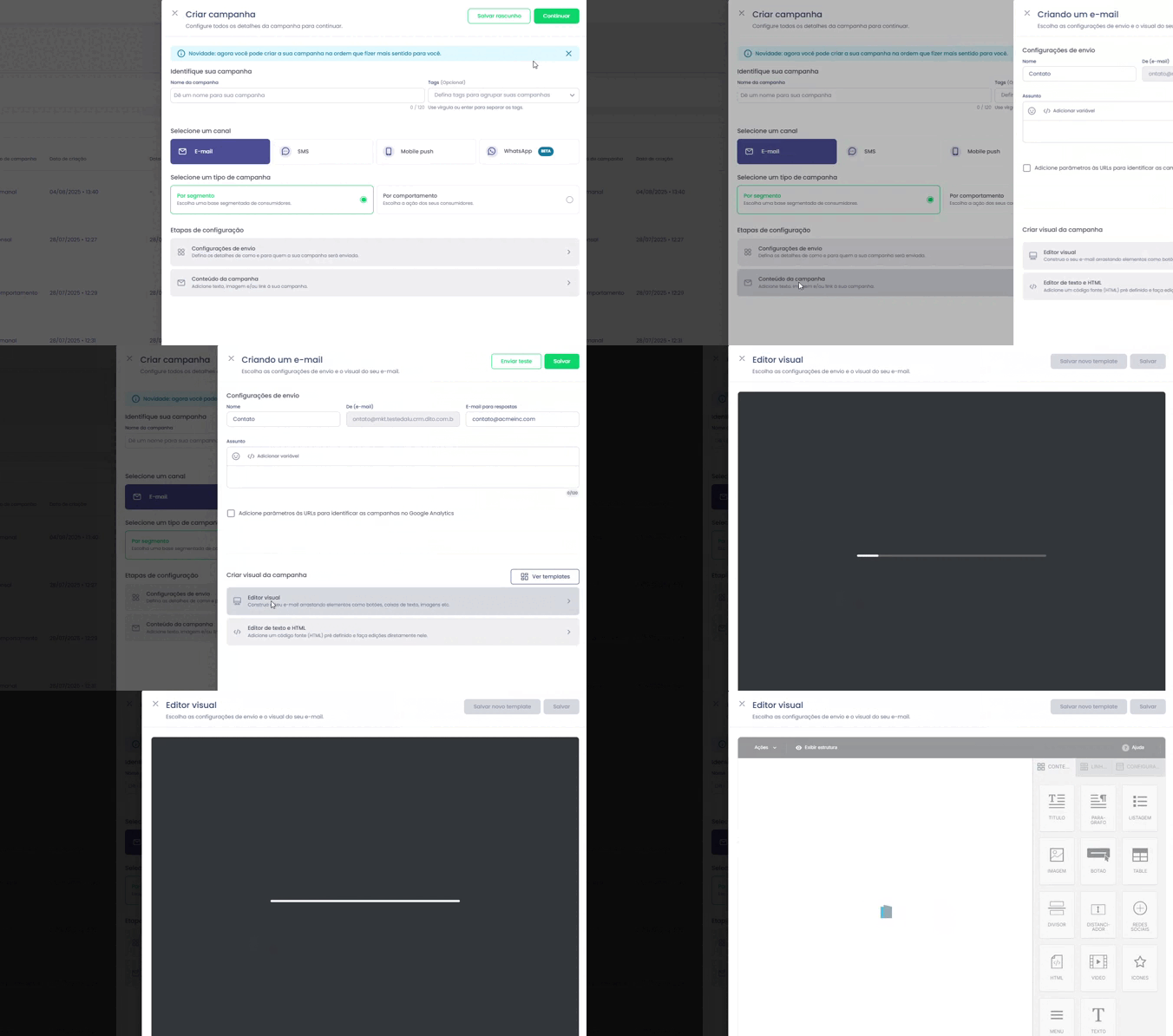
1. No menu lateral do App.Dito, acesse o menu Relacionar > Canais > Criar campanha. Na etapa "Conteúdo da Campanha", clique para utilizar o editor visual.
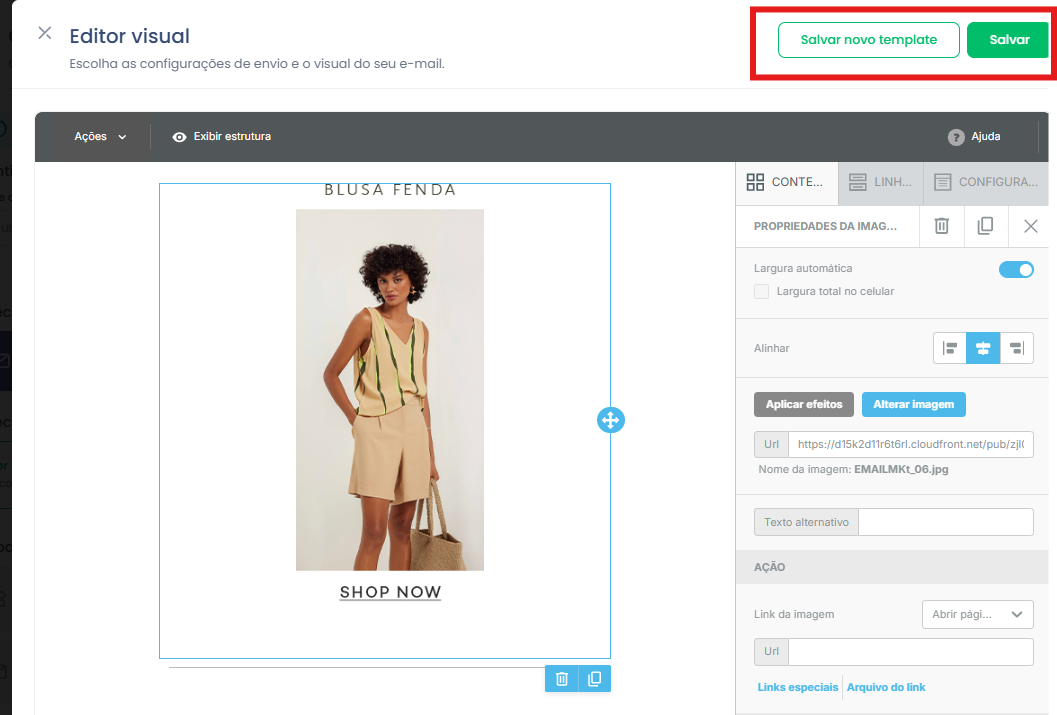
2. Crie seu modelo no editor visual e, ao finalizar, clique em "Salvar novo template" para armazenar o modelo.
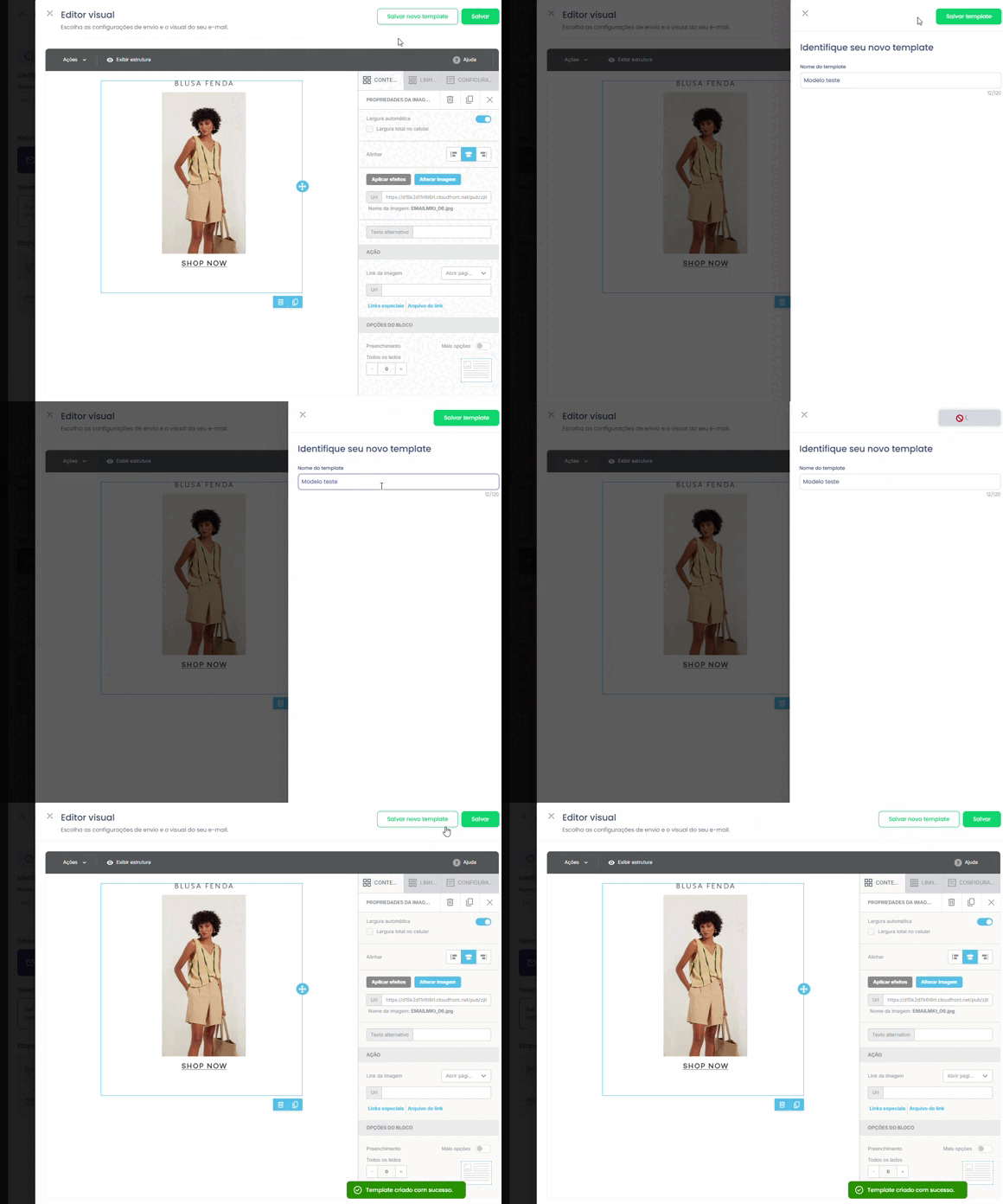
ATENÇÃO: Não é possível salvar um modelo que contenha emojis em seu conteúdo.
Seu modelo foi salvo com sucesso. Veja a seguir como acessá-lo e utilizá-lo em futuras campanhas.

Como utilizar um modelo salvo
1. Acesse a etapa de "Conteúdo da Campanha" e selecione a aba do editor visual. Ao selecionar a aba, você visualizará todos os modelos salvos.
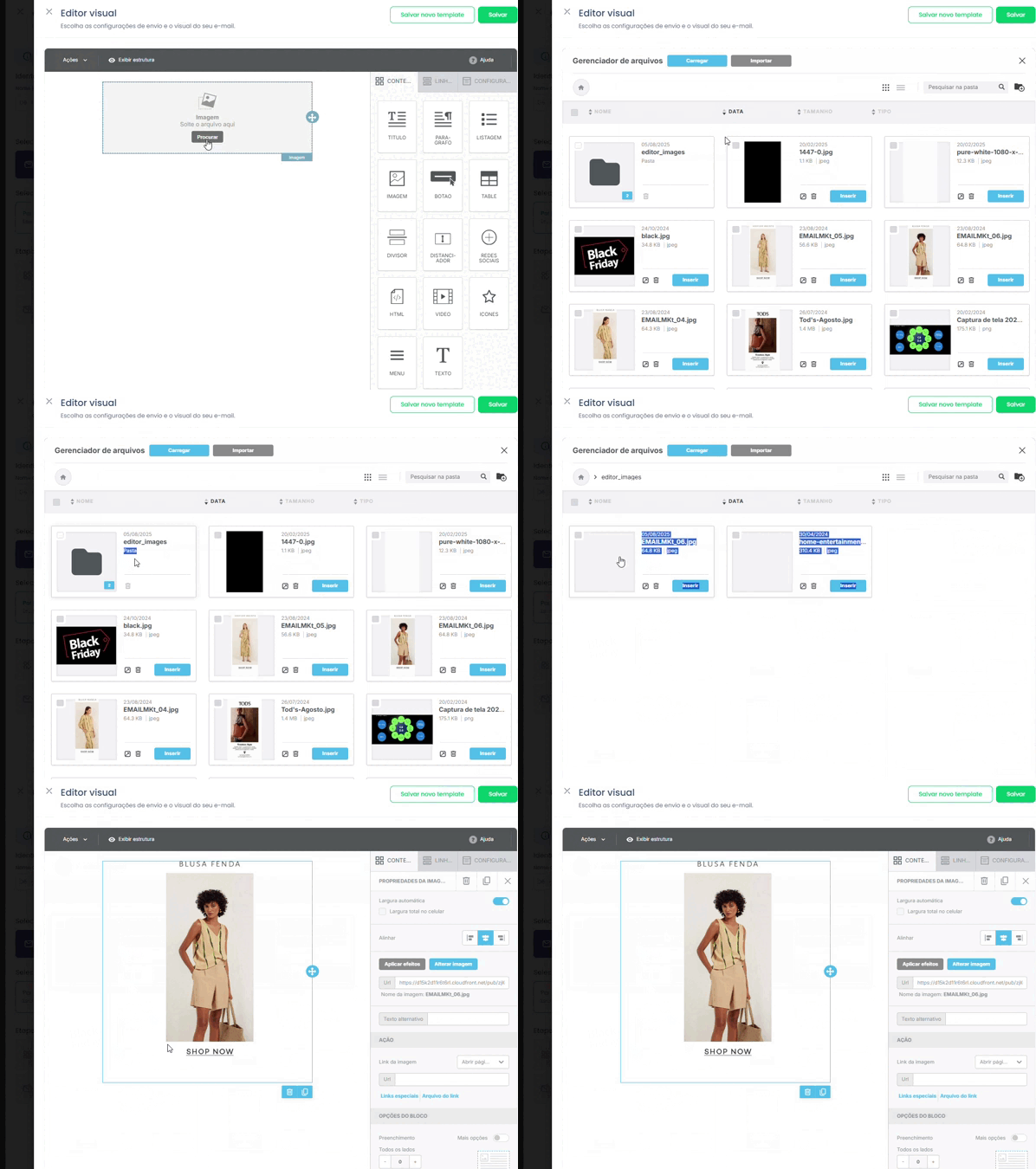
2. Clique sobre o modelo desejado para abri-lo no editor. Você pode editar o conteúdo e clicar em "Salvar" para atualizar o modelo existente, ou em "Salvar novo template" para criar uma nova versão.

FAQ – Perguntas Frequentes
1. Pergunta: Posso editar um modelo depois de salvo?
Resposta: Sim. Ao selecionar um modelo salvo, ele será aberto no editor visual, onde você poderá fazer as alterações que desejar e salvar as modificações no modelo existente ou criar um novo a partir dele.
2. Pergunta: Existe um limite de quantos modelos posso salvar?
Resposta: Não há um limite para a quantidade de modelos que você pode salvar em sua conta. Crie e organize quantos templates forem necessários para agilizar suas campanhas.
3. Pergunta: O que acontece se eu tentar salvar um modelo com emojis?
Resposta: A plataforma não permite salvar modelos que contenham emojis no conteúdo. Certifique-se de remover todos os emojis antes de clicar em "Salvar novo template" para evitar erros.
Ficou com alguma dúvida ou identificou algum problema? Acione nosso time pelo chat disponível no app dito. (Horário de Atendimento de Segunda a Sexta das 9hrs as 18hrs)

Este artigo foi útil?
Que bom!
Obrigado pelo seu feedback
Desculpe! Não conseguimos ajudar você
Obrigado pelo seu feedback
Feedback enviado
Agradecemos seu esforço e tentaremos corrigir o artigo