O link de descadastro é um elemento essencial para garantir as boas práticas de comunicação em campanhas de e-mail marketing. Aprenda como configurar esta opção obrigatória utilizando o Editor Visual da Dito.
- Nível de Acesso:
Administrador, Editor.
Persona:Analista de Marketing, Analista de CRM, Gerente de E-commerce.

Como configurar o link de descadastro no Editor Visual
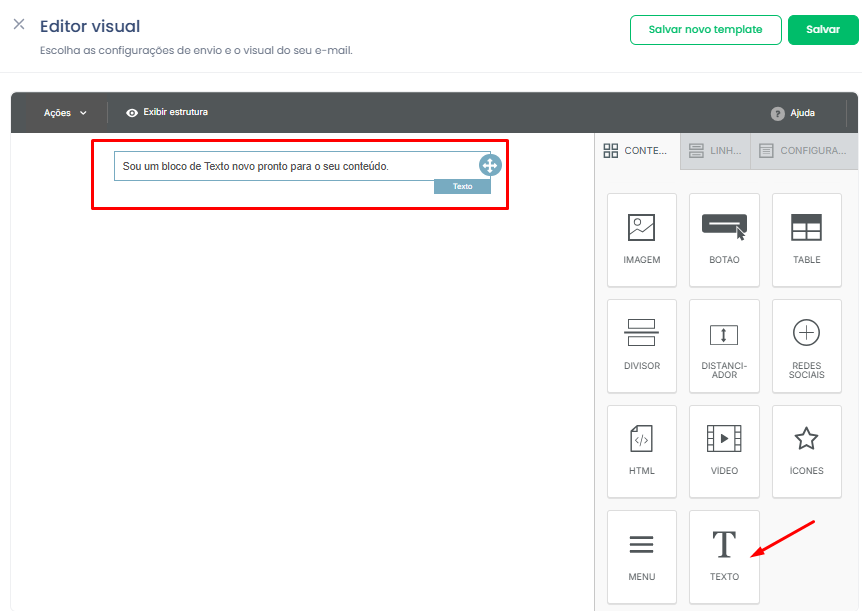
1. Crie uma caixa de texto
No Editor Visual, adicione um novo bloco de texto no local onde deseja inserir o link de descadastro, geralmente no rodapé do e-mail.
2. Escreva o texto de descadastro
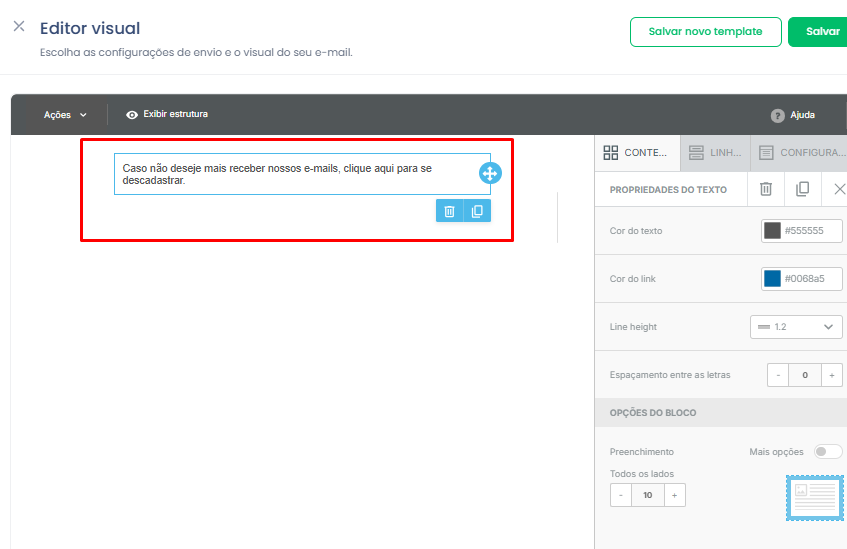
Digite uma mensagem clara, como: "Caso não deseje mais receber nossos e-mails, clique aqui para se descadastrar."
3. Selecione o texto
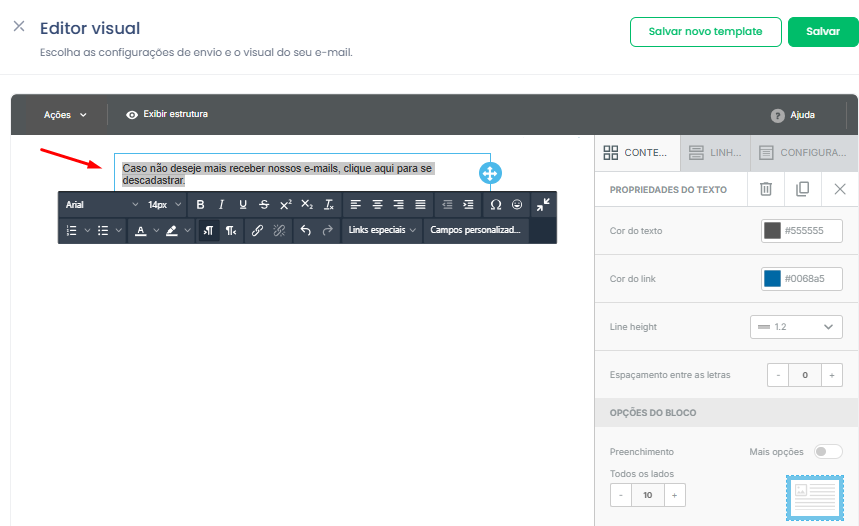
Destaque com o cursor a parte do texto que servirá como link clicável.
4. Adicione o link especial de descadastro
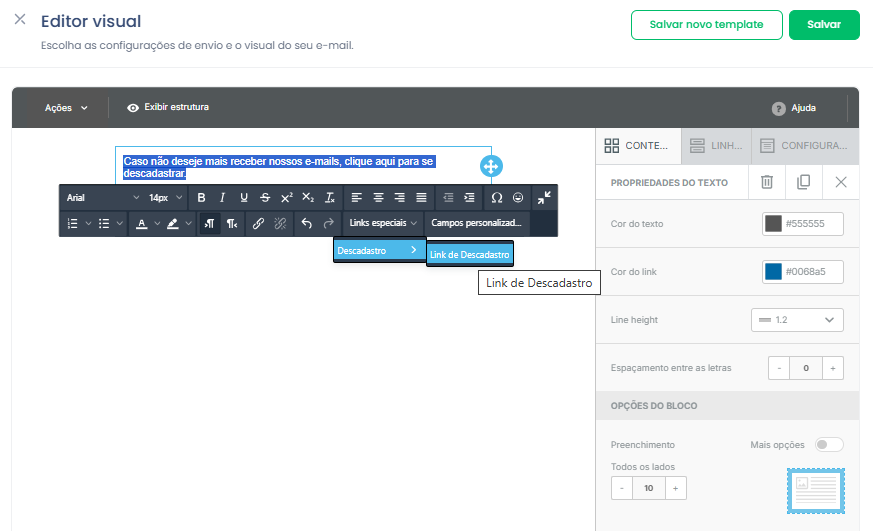
No menu superior do editor, clique em "Links Especiais", em seguida escolha a opção "Descadastro" e, por último, "Link de Descadastro". Na aba de conteúdo à direita, você pode personalizar a aparência do link.
5. Finalize a edição
Verifique se o link foi aplicado corretamente ao texto e finalize a configuração da sua campanha.

FAQ – Perguntas Frequentes
1. Pergunta: Posso personalizar a aparência do link de descadastro?
Resposta: Sim, após aplicar o link, você pode usar as opções de formatação de texto na aba de conteúdo para alterar a cor, o tamanho e o estilo da fonte, garantindo que ele se alinhe à identidade visual da sua campanha.
2. Pergunta: O que acontece se eu não incluir o link de descadastro no meu e-mail?
Resposta: Não incluir um link de descadastro visível e funcional viola as boas práticas de e-mail marketing e pode levar a uma alta taxa de marcação como spam, prejudicando a reputação do seu domínio e a entregabilidade de futuras campanhas.
3. Pergunta: Posso usar uma imagem como link de descadastro?
Resposta: Sim, o processo é semelhante. Em vez de selecionar um texto, selecione a imagem desejada e, no menu superior, vá em "Links Especiais" > "Descadastro" > "Link de Descadastro" para aplicar a funcionalidade à imagem.
Ficou com alguma dúvida ou identificou algum problema? Acione nosso time pelo chat disponível no app dito. (Horário de Atendimento de Segunda a Sexta das 9hrs as 18hrs)

Tags: descadastro, opt-out, cancelar inscrição, link de descadastro, editor visual, e-mail marketing, boas práticas, como colocar link de descadastro, tirar email da lista, configurar descadastro, LGPD e-mail, unsubscribe link. Buscas relacionadas: Como adicionar link para sair da lista de e-mail? Onde fica a opção de descadastro no editor da Dito? Por que preciso colocar link de descadastro? Como personalizar o texto de descadastro?
Este artigo foi útil?
Que bom!
Obrigado pelo seu feedback
Desculpe! Não conseguimos ajudar você
Obrigado pelo seu feedback
Feedback enviado
Agradecemos seu esforço e tentaremos corrigir o artigo