Aprenda a realizar as configurações gerais de uma nova pesquisa na Dito. Defina o nome, o público-alvo (por comportamento ou segmento) e o momento ideal para o envio.
Nível de Acesso:
Administrador, Editor
Persona:Analista de Marketing, Analista de CRM, Gerente de E-commerce

Pesquisas: Como realizar as configurações gerais
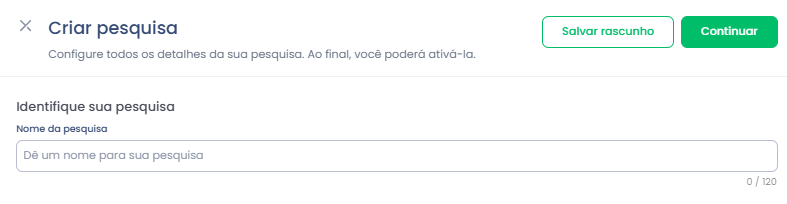
1. Defina o nome da Pesquisa
Acesse o menu lateral do App.Dito e clique na opção Relacionar > Pesquisas> Criar pesquisa
Inicie a configuração dando um nome para sua pesquisa, facilitando sua identificação futura.
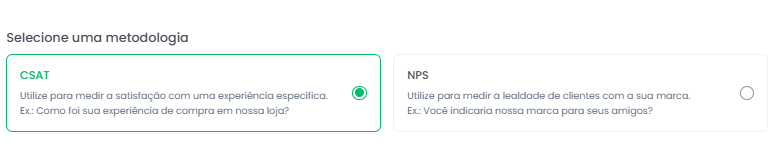
2. Selecione a metodologia da sua pesquisa, se será CSAT ou NPS
3. Escolha o público e o gatilho de envio
Na etapa de configuração da campanha, acesse a opção configurações de envio e escolha para quem e quando enviar a pesquisa. Você pode configurar o envio a partir de um gatilho de comportamento ou para um segmento de clientes.
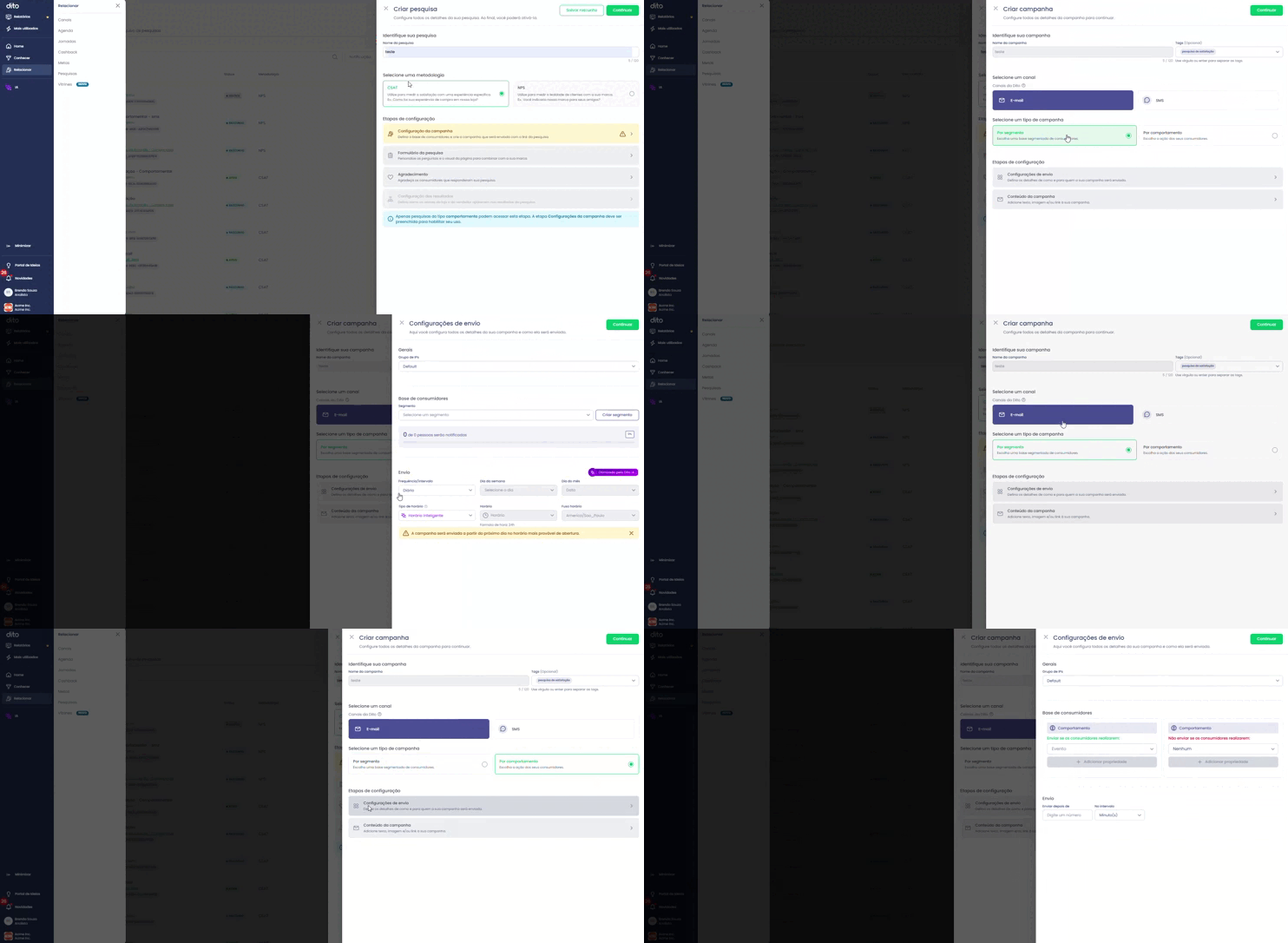

Opção 1: Envio por Comportamento
Defina qual evento deve acontecer para que sua pesquisa seja enviada. Se necessário, você também pode definir um evento que impedirá o disparo da notificação. Na negativação, é necessário que o evento ocorra após a chegada do evento de gatilho.
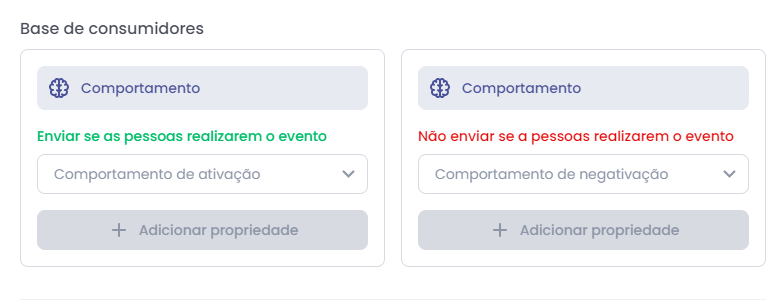
O evento de gatilho e o formato de envio são interdependentes. Só é possível selecionar o formato de envio após preencher o evento, e não é possível continuar se preencher apenas um deles.Além do evento de gatilho, defina o tempo para disparo da campanha:
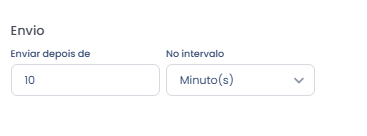
Caso o evento escolhido seja ‘comprou’, o tempo mínimo para enviar a pesquisa deverá ser de 24 horas, pois é o tempo que os eventos levam para chegar na Dito.
Configurações de resultados:
Após configurar o conteúdo da pesquisa, o formulário da pesquisa e agradecimento, defina se sua pesquisa terá a visualização dos resultados por níveis. Essa configuração agrupa as respostas por lojas e vendedores, permitindo análises específicas.
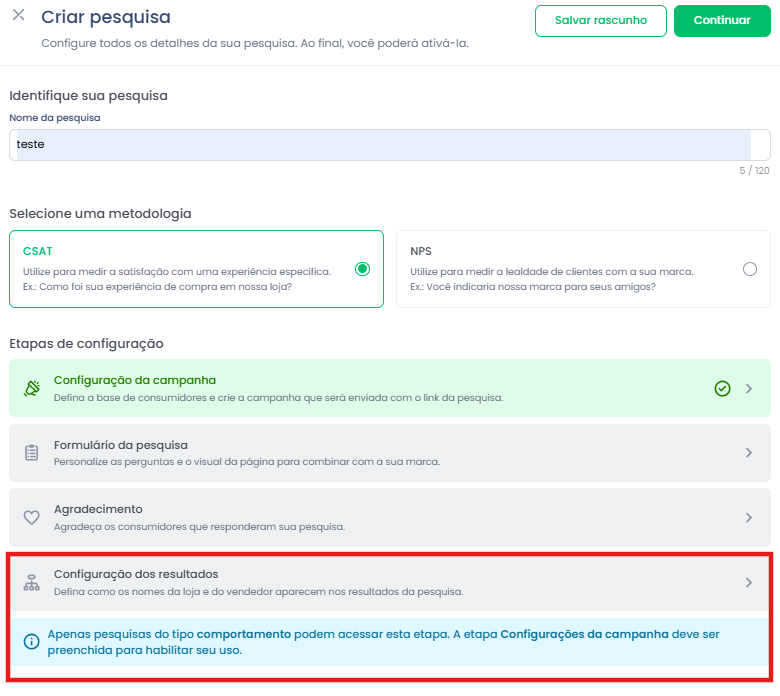
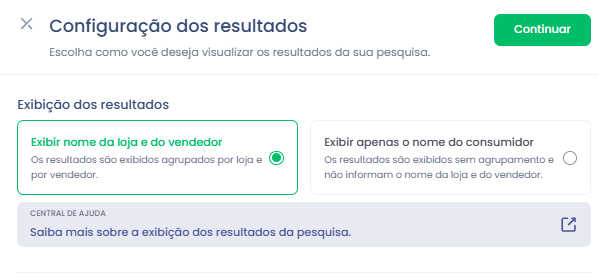
Para configurar os níveis, preencha as informações: nome de exibição, atributo de exibição e atributo identificador. Você pode definir os dois níveis ou apenas um.
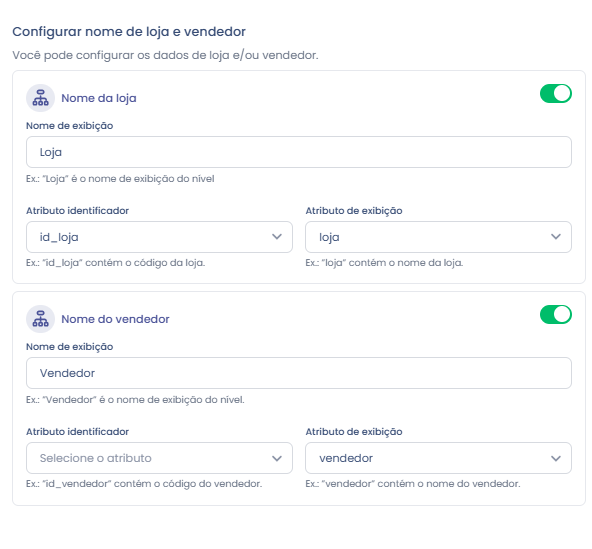
Caso sua pesquisa seja dedicada a compras em lojas físicas, preencha os identificadores das lojas e vendedores. Se não for, desmarque as opções.O ‘Atributo Identificador’ é um código único da loja ou vendedor, enquanto o ‘Atributo de Exibição’ é o nome que será exibido nos resultados.A configuração de níveis só pode ser realizada para pesquisas enviadas por comportamento. Em pesquisas segmentadas, não é possível definir os níveis.
Opção 2: Envio por Segmento
Selecione um segmento de clientes já criado e determine a frequência e o horário de envio da pesquisa.
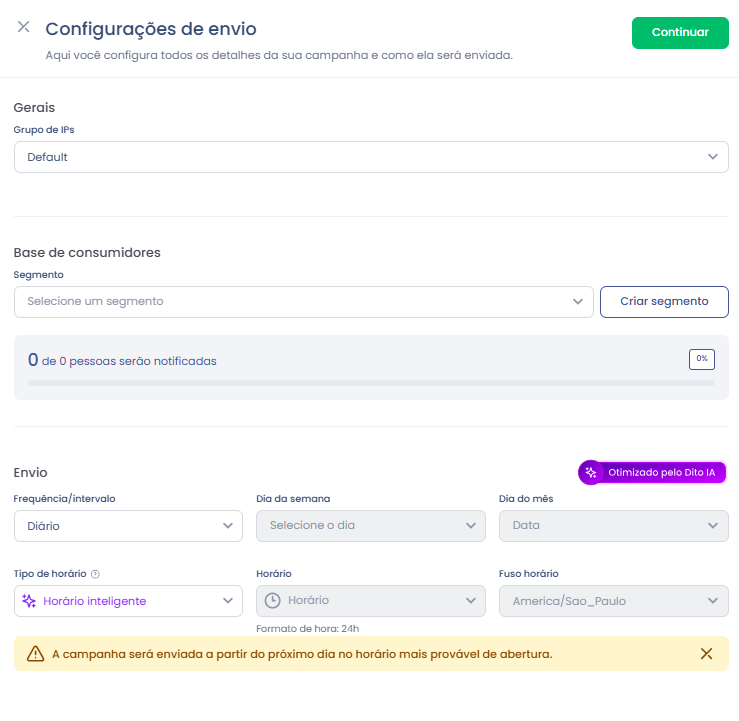
Em pesquisas segmentadas, não há a etapa de níveis. Os resultados são exibidos apenas no nível do cliente.
FAQ – Perguntas Frequentes
1. Pergunta: Qual a diferença principal entre enviar uma pesquisa por comportamento e por segmento?
Resposta: O envio por comportamento é reativo e automático, disparado logo após o cliente realizar uma ação específica (ex: uma compra). O envio por segmento é proativo, enviado em massa para um grupo de clientes pré-definido em um dia e horário específicos.
2. Pergunta: Posso evitar que um cliente receba a mesma pesquisa várias vezes?
Resposta: Sim. Na configuração por comportamento, utilize um evento de negativação (ex: "respondeu_pesquisa") para impedir envios repetidos. Para envios por segmento, crie uma regra no segmento que exclua clientes que já realizaram a ação desejada.
3. Pergunta: O que acontece se eu não configurar os "níveis" para uma pesquisa de loja física?
Resposta: Se os níveis de loja e vendedor não forem configurados, os resultados da pesquisa serão consolidados. Você não conseguirá filtrar ou analisar o desempenho individual de cada loja ou vendedor, apenas a performance geral da pesquisa.
Ficou com alguma dúvida ou identificou algum problema? Acione nosso time pelo chat disponível no app dito. (Horário de Atendimento de Segunda a Sexta das 9hrs as 18hrs)

Este artigo foi útil?
Que bom!
Obrigado pelo seu feedback
Desculpe! Não conseguimos ajudar você
Obrigado pelo seu feedback
Feedback enviado
Agradecemos seu esforço e tentaremos corrigir o artigo