Este artigo explica como configurar o aplicativo padrão do WhatsApp no celular quando há duas versões instaladas (WhatsApp e WhatsApp Business). O objetivo é garantir que você possa escolher de qual conta deseja enviar mensagens pelo Agenda, evitando que o sistema defina um aplicativo indesejado automaticamente.
Nível de Acesso:
Super App Vendedor
Persona:Vendedor(a)

Passo a passo para configurar o WhatsApp Padrão no aparelho Android
Ao enviar uma mensagem pelo Agenda, se o seu celular tiver duas contas de WhatsApp instaladas (por exemplo, WhatsApp e WhatsApp Business), pode acontecer de não aparecer a opção para escolher qual dos dois usar.
Isso ocorre porque, geralmente, o dispositivo pergunta apenas uma vez qual aplicativo deve ser usado como padrão. Após a escolha, ele define esse aplicativo para todos os envios futuros. Para ter mais controle, é necessário ajustar a configuração de aplicativo padrão no seu celular.
Importante: O caminho exato pode variar conforme a marca e a versão do sistema Android do seu dispositivo. No exemplo abaixo, usamos um aparelho Motorola com Android One.
1. Abra as Configurações do celular e acesse “Aplicativos e notificações”.
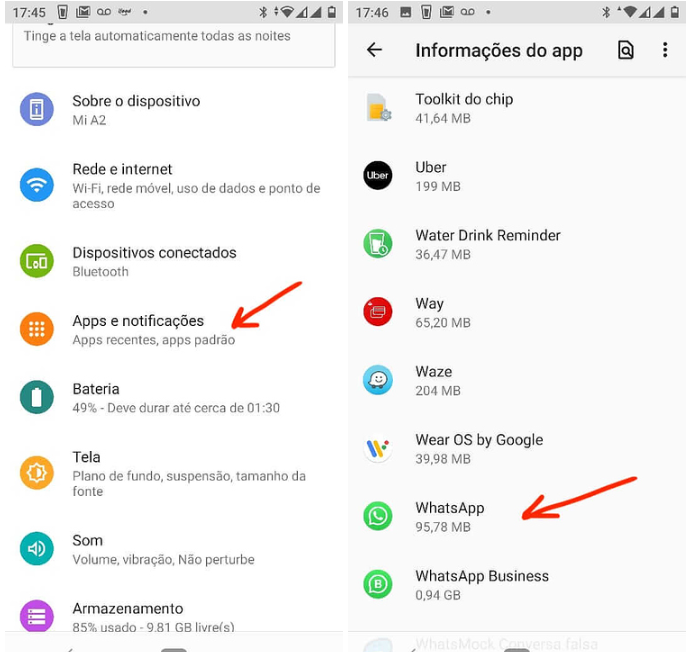
2. Selecione o aplicativo do WhatsApp que você não deseja usar como padrão.
3. Toque em “Abrir por padrão” e, em seguida, em “Limpar padrões” ou selecione uma opção equivalente que remova a preferência.
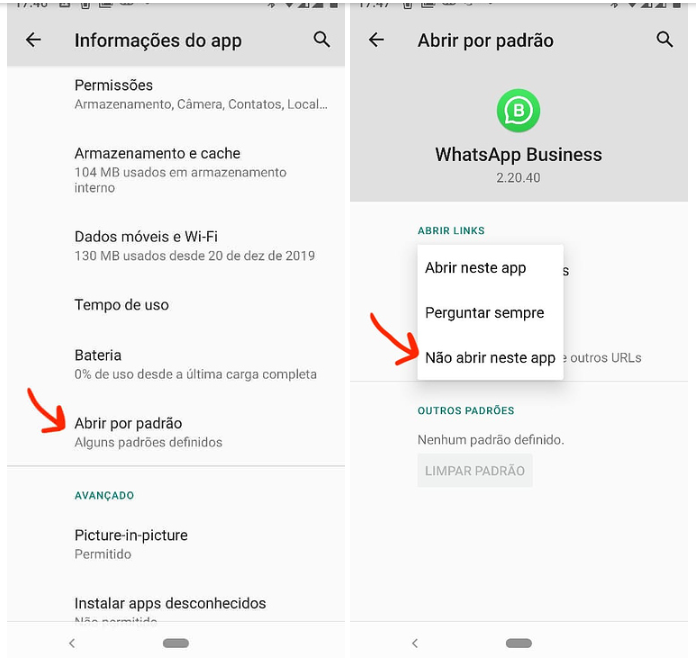
4. Se desejar definir um novo padrão, volte para a lista de aplicativos, selecione o WhatsApp que deseja usar, acesse “Abrir por padrão” e defina a preferência para abrir links compatíveis neste app.
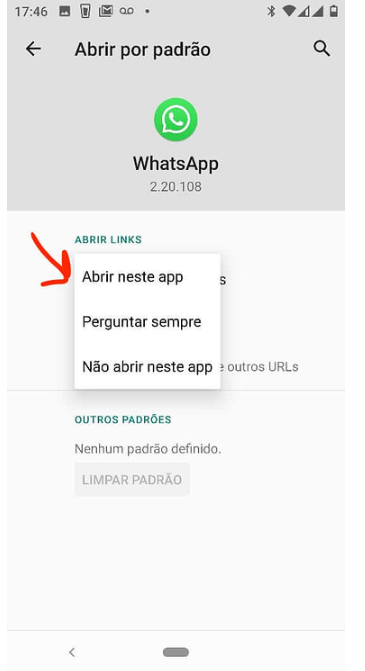
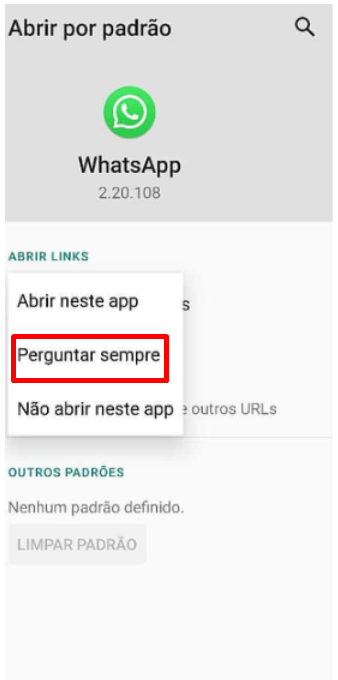
5. Para maior flexibilidade, após limpar os padrões, você pode ativar a opção “Perguntar sempre”. Assim, o celular mostrará os dois aplicativos toda vez que você for enviar uma mensagem, permitindo que você escolha qual WhatsApp utilizar no momento do envio.

Configuração em dispositivo iOS
No iOS, alguns recursos do sistema (como envio de mensagens, navegação, ligações etc.) permitirão apenas que um aplicativo seja definido como padrão por vez. Ou seja, o iPhone vai usar sempre o mesmo app para aquele recurso específico, a menos que você mude manualmente.
Em outros casos, como no do WhatsApp e WhtasApp Business o sistema permite que você priorize os aplicativos. Isso quer dizer que o iOS tem uma lista de apps que podem ser usados para determinada função e, se você tiver mais de um instalado, como nesse caso, ele pode permitir que você escolha ou priorize qual app usar quando houver múltiplas opções, aparecendo essa seleção abaixo:
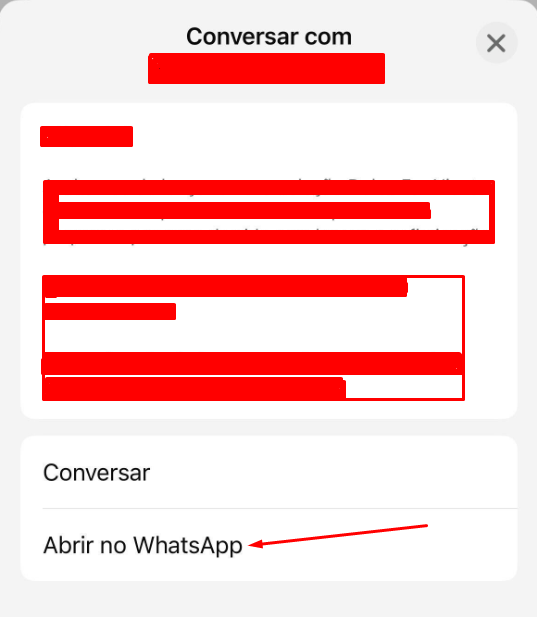
No exemplo acima, ao clicar no botão “Conversar”, o sistema operacional pode priorizar um dos aplicativos, mas sempre oferecerá a opção de abrir no outro. Caso queira enviar a mensagem pelo WhatsApp pessoal, basta tocar em “Abrir no WhatsApp” para alternar.
FAQ – Perguntas Frequentes
1. Pergunta: Por que não aparece a opção para escolher qual WhatsApp usar ao enviar mensagens pelo Agenda?
Resposta: Isso geralmente acontece porque seu dispositivo foi configurado para usar um dos aplicativos como padrão após a primeira escolha. Para que a opção volte a aparecer, você precisa limpar essa definição nas configurações do celular.
2. Pergunta: Como faço para o celular perguntar sempre qual WhatsApp usar?
Resposta: Em aparelhos Android, acesse as configurações do aplicativo, vá em "Abrir por padrão" e certifique-se de que nenhum aplicativo esteja definido como padrão. Idealmente, ative a opção "Perguntar sempre", se disponível. No iOS, essa escolha geralmente é oferecida automaticamente.
3. Pergunta: O caminho para alterar o WhatsApp padrão é igual em todos os celulares Android?
Resposta: Não exatamente. O passo a passo pode variar dependendo da marca (Samsung, Xiaomi, Motorola) e da versão do Android. No entanto, a lógica é a mesma: procure as configurações de "Aplicativos" ou "Apps" e, em seguida, a seção de "Aplicativos padrão" ou as configurações individuais de cada app.
4. Pergunta: A configuração no iPhone (iOS) é igual à do Android?
Resposta: Não. No iOS, o sistema não possui uma tela de "aplicativo padrão" para mensagens como no Android. Ele geralmente permite escolher qual aplicativo usar no momento da ação, mostrando uma lista de opções compatíveis, como o WhatsApp e o WhatsApp Business.
5. Pergunta: Se eu limpar o padrão, isso afeta outras funções do WhatsApp?
Resposta: Não. Limpar a preferência de "abrir por padrão" afeta apenas a forma como o sistema operacional lida com links e ações que poderiam ser abertas pelo WhatsApp. As funcionalidades internas do aplicativo, como conversas e notificações, não serão alteradas.
Ficou com alguma dúvida ou identificou algum problema? Acione nosso time pelo chat disponível no app dito. (Horário de Atendimento de Segunda a Sexta das 9hrs as 18hrs)

TAGS: configurar whatsapp padrão android, escolher qual whatsapp usar, whatsapp business como padrão, agenda dito não abre whatsapp certo, mudar app padrão de mensagem, iOS escolher whatsapp business, problema com dois whatsapp no celular, como definir o whatsapp para o agenda da dito, limpar padrões de app, perguntar sempre, whatsapp e whatsapp business juntos, super app vendedor, aplicativo padrão, iphone whatsapp, android whatsapp, seleção de aplicativo.
Este artigo foi útil?
Que bom!
Obrigado pelo seu feedback
Desculpe! Não conseguimos ajudar você
Obrigado pelo seu feedback
Feedback enviado
Agradecemos seu esforço e tentaremos corrigir o artigo