Este artigo mostra o passo a passo para criar uma campanha de RCS na Dito: escolher o canal, definir para quem e quando a mensagem será enviada, montar o conteúdo com título, imagem e botões, configurar o fallback, fazer um envio de teste e ativar a campanha.
Nível de Acesso:
Administrador, Editor, Operador.
Persona:Analista de Marketing, Analista de CRM, Gerente de E-commerce.

Entenda o RCS
O RCS é uma mensagem que chega no aplicativo de mensagens do celular com o nome e o logo da sua marca como remetente, marcado como verificado. A mensagem pode ter título, imagem, texto e até 4 botões.
Quem não pode receber RCS no aparelho recebe a mensagem de fallback, um texto alternativo enviado por SMS, se a campanha tiver uma.
O canal RCS é liberado para a sua marca pela Dito. Se o canal não aparecer na criação de campanha, entre em contato com o time de atendimento.
Passo 1: Escolha o canal e o tipo de campanha
1. Acesse Relacionar > Canais e clique em Criar campanha.

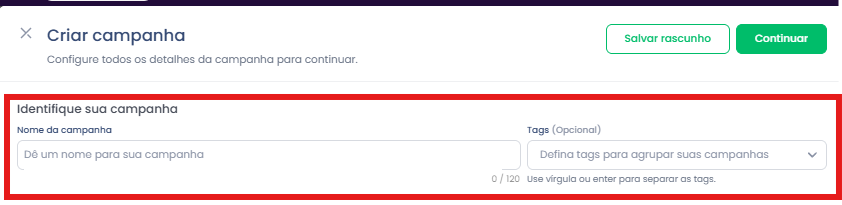
2. Em Identifique sua campanha, dê um nome para a campanha e, se quiser, adicione tags.
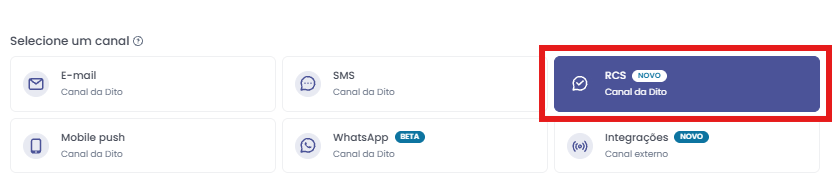
3. Em Selecione um canal, clique em RCS.
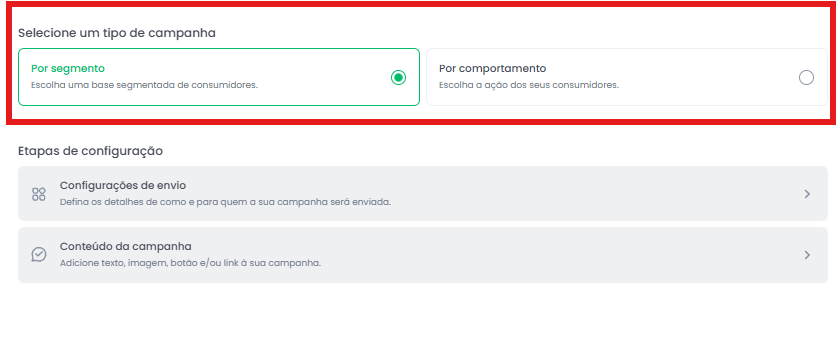
4. Em Selecione um tipo de campanha, escolha:
- Por segmento: a mensagem é enviada para uma base segmentada de consumidores.
- Por comportamento: a mensagem é enviada quando a pessoa realiza uma ação.
Passo 2: Configure o envio
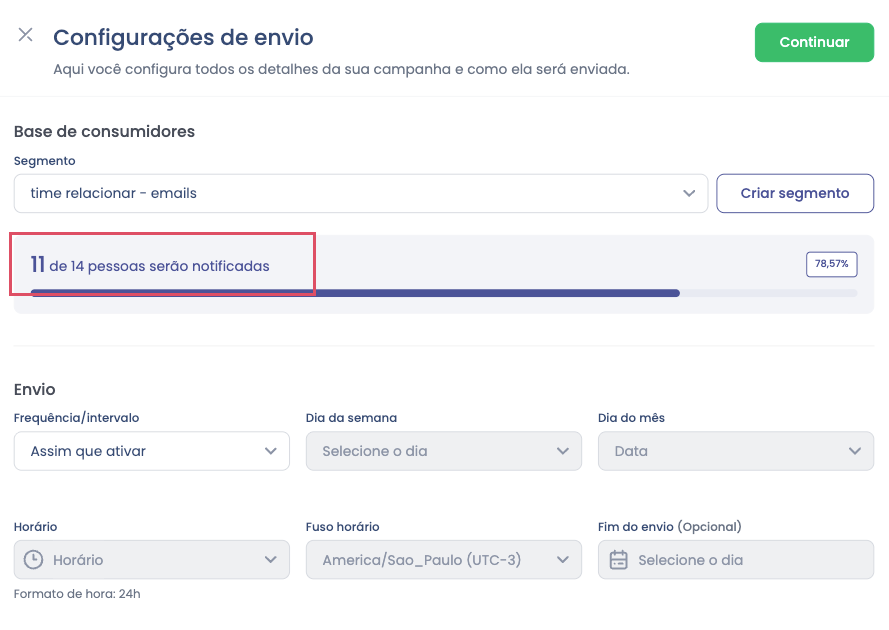
Em Etapas de configuração, clique em Configurações de envio.
- Por segmento: escolha o segmento. A tela mostra quantas pessoas do segmento podem receber a mensagem de RCS. Depois, defina a frequência: Assim que ativar, Apenas uma vez, Diário, Semanal ou Mensal, com dia, horário e fim do envio quando for o caso.
- Por comportamento: escolha o evento que dispara o envio, o evento que impede o envio e quanto tempo depois a mensagem deve sair.
Clique em Salvar para voltar à criação da campanha.
Passo 3: Monte o conteúdo da mensagem
Em Etapas de configuração, clique em Conteúdo da campanha. A tela Criando uma mensagem de RCS é dividida em blocos, com a pré-visualização à direita.
Título e mensagem
- Título (opcional): até 200 caracteres. Recomendamos títulos curtos, de até 40 caracteres.
- Mensagem: o texto principal, obrigatório. Use Adicionar variável para personalizar com dados de quem recebe e Encurtar URL para incluir um link que conte cliques.
- Mensagem de descadastro: aparece automaticamente no final da mensagem e não pode ser editada na campanha.
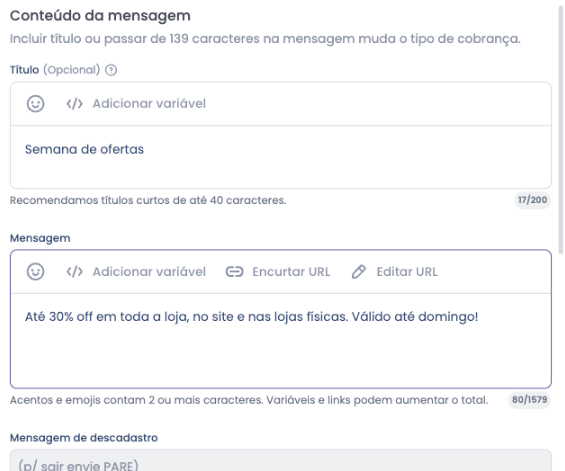
Importante: incluir título, imagem ou botões, ou passar do limite de caracteres da mensagem, muda o tipo de cobrança.
Saiba mais no artigo: Canais: Tipos de cobrança das mensagens de RCS.
Imagem e botões
Em Configurações adicionais (Opcional):
- Imagem: cole o link público da imagem, começando com `https://` e terminando em .jpg, .jpeg, .png ou .gif. Recomendamos 1440×720px (proporção 2:1), com até 16MB. O nome do arquivo deve ter até 20 caracteres, contando a extensão (por exemplo, promo-natal.jpg tem 15), sem acentos ou caracteres especiais.
- Botões: clique em Adicionar botão para incluir até 4 botões. Para cada botão, preencha o Texto do botão (até 25 caracteres) e clique em Insira a URL do botão para informar o link. Arraste os botões para mudar a ordem.
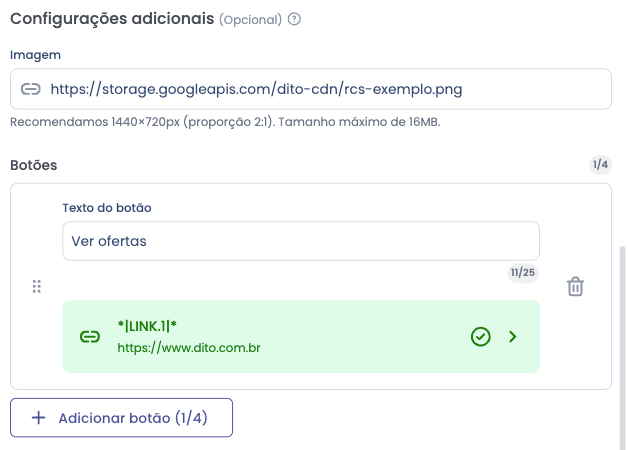
A forma como os botões aparecem pode variar de acordo com o aparelho e o aplicativo de mensagens de quem recebe: eles podem ser agrupados em um menu ou aparecer com pequenas diferenças em relação à pré-visualização. Por isso, recomendamos usar poucos botões, com textos curtos e claros, e colocar o principal primeiro.
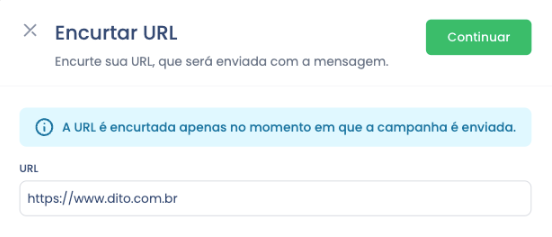
A URL do botão precisa começar com `https://`. Ela é encurtada no momento do envio, para a Dito contabilizar os cliques.
Fallback
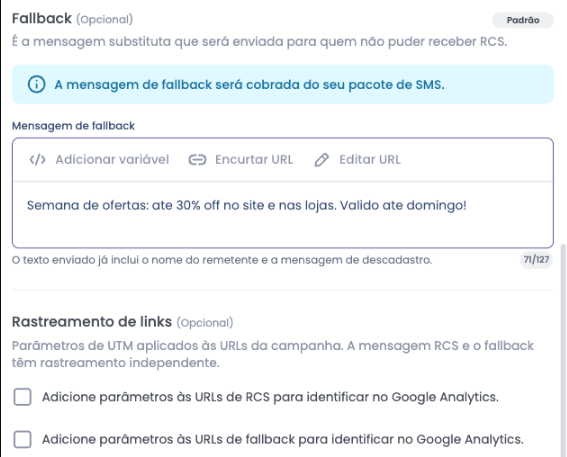
O Fallback (Opcional) é a mensagem substituta enviada por SMS para quem não puder receber RCS.
- A mensagem de fallback é cobrada do seu pacote de SMS.
- O contador já desconta o nome do remetente e a mensagem de descadastro do SMS, que são incluídos automaticamente.
- Escreva o fallback sem acentos e sem emojis. Eles são removidos no envio do SMS e, enquanto estão no texto, fazem o limite de caracteres cair bastante. Um fallback escrito só com emojis fica vazio e não é enviado.
- Sem fallback, quem não pode receber RCS não recebe a mensagem.
Se o bloco aparecer como Disponível apenas com o canal SMS, o canal SMS não está ativo ou configurado na sua conta. Para ativar, entre em contato com o time de atendimento.
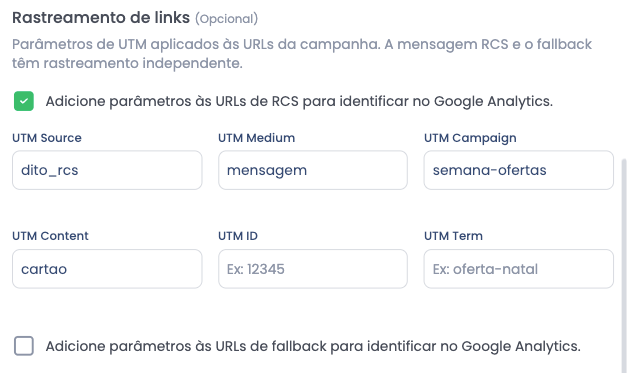
Rastreamento de links (opcional)
Marque as opções para adicionar parâmetros de UTM aos links e identificar os acessos no Google Analytics. A mensagem RCS e o fallback têm rastreamento independente: preencha cada um com os seus parâmetros (source, medium, campaign, content, ID e term). Use apenas letras, números, hífen, ponto e underscore.
Pré-visualização
À direita, acompanhe como a mensagem vai ficar. Na aba Mensagem RCS aparece o card com o remetente da sua marca. Na aba Fallback aparece o SMS de fallback já com o nome do remetente e a mensagem de descadastro.
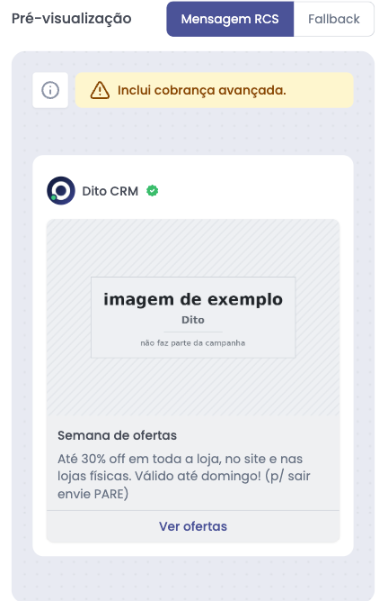
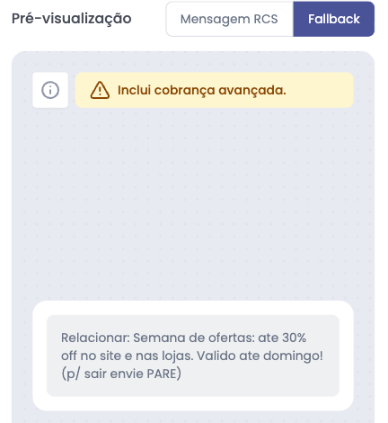
A pré-visualização é uma aproximação e pode variar conforme o aparelho, a operadora e o app de mensagens. Para ver como a mensagem será exibida, faça um envio de teste.
Passo 4: Faça um envio de teste
Clique em Enviar teste, informe um ou mais telefones com o código do país, o DDD e o número completo (exemplo: +5531912345678) e clique em Enviar. Antes do envio, confirme que está de acordo com as possíveis cobranças.
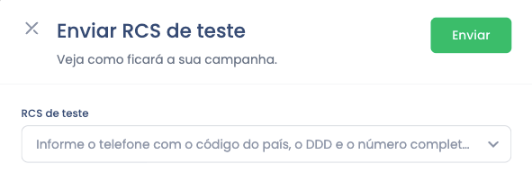
Importante: o envio de teste é um envio real e pode ter custos, dependendo dos recursos da mensagem. Ele não aparece nos resultados da campanha.Para não digitar os mesmos telefones a cada teste, cadastre os seus números em Configurações > Campanhas > RCS.
Veja o artigo Canais: Como configurar o canal RCS.
Passo 5: Salve o conteúdo
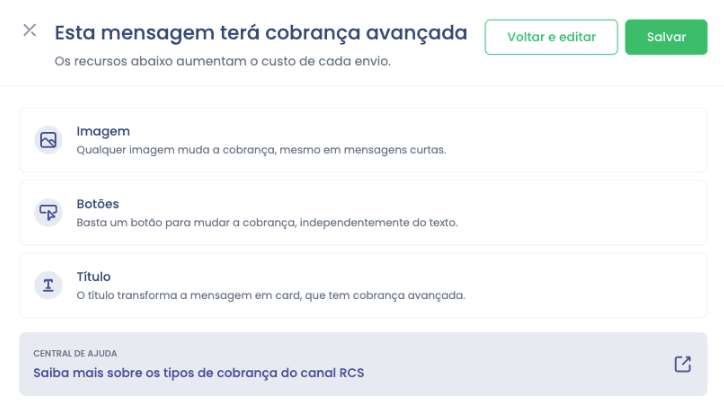
Clique em Salvar. Se a mensagem tiver título, imagem, botões ou passar do limite de caracteres, a tela mostra quais recursos mudam a cobrança. Escolha Voltar e editar para ajustar a mensagem ou Salvar para manter como está.
Passo 6: Revise e ative
Na tela de criação, clique em Revisar e finalizar e confira o canal, o público, a data de envio, o conteúdo, o fallback e os botões, com a pré-visualização ao lado.
- Salvar rascunho: guarda a campanha sem enviar.
- Finalizar e ativar: a campanha entra na fila de envio. Se ela usar recursos de cobrança avançada ou tiver fallback, confirme que está de acordo com as possíveis cobranças.
Importante: campanhas com envio "Assim que ativar" não podem ser desfeitas depois de ativadas.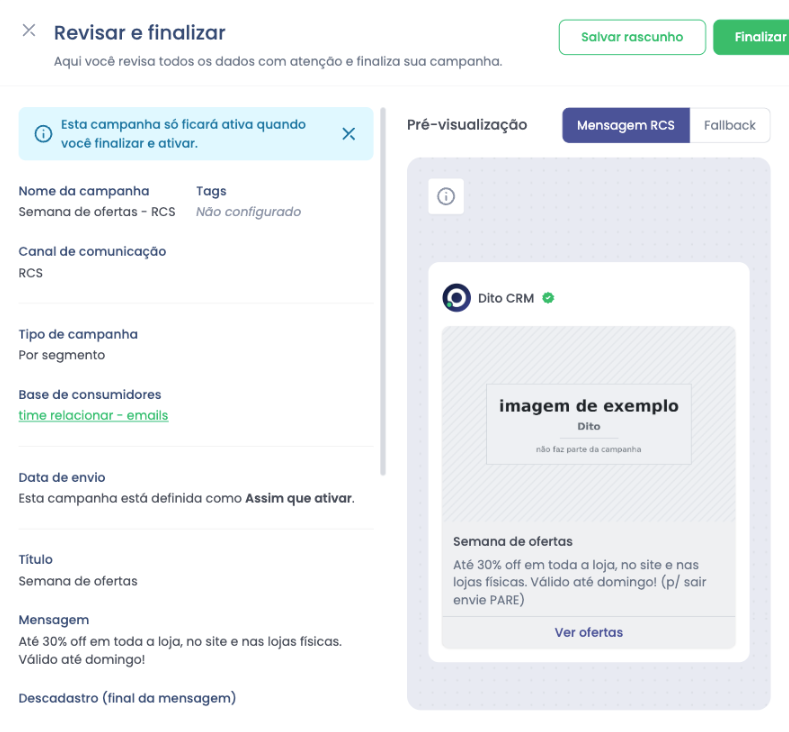

FAQ – Perguntas Frequentes
1. Pergunta: Posso trocar o canal de uma campanha de RCS para SMS depois de criada?
Resposta: Não. O canal é escolhido na criação e não muda depois, nem em rascunho. Para usar outro canal, crie uma nova campanha.
2. Pergunta: O que acontece com quem não tem RCS no celular?
Resposta: Se a campanha tiver fallback, a pessoa recebe a mensagem de fallback por SMS. Sem fallback, ela não recebe a mensagem.
3. Pergunta: Por que o número de pessoas notificadas é menor que o tamanho do segmento?
Resposta: A tela conta só quem tem telefone e não se descadastrou do RCS. Quem se descadastrou do RCS não recebe a campanha.
4. Pergunta: Quem se descadastrou do SMS recebe a mensagem de RCS?
Resposta: Sim. O descadastro é separado por canal: quem saiu do SMS ainda recebe o RCS, mas não recebe o fallback.
5. Pergunta: Posso usar o RCS em Jornadas?
Resposta: Ainda não. O RCS está disponível em campanhas por segmento e por comportamento.
6. Pergunta: Por que os links escritos no texto não abrem no iPhone?
Resposta: Em mensagens com título, os links escritos no texto ou no título não são clicáveis no iPhone. Coloque o link principal num botão. Em mensagens sem título, o link no texto funciona.
Ficou com alguma dúvida ou identificou algum problema? Acione nosso time pelo chat disponível no app dito. (Horário de Atendimento de Segunda a Sexta das 9hrs as 18hrs)

Este artigo foi útil?
Que bom!
Obrigado pelo seu feedback
Desculpe! Não conseguimos ajudar você
Obrigado pelo seu feedback
Feedback enviado
Agradecemos seu esforço e tentaremos corrigir o artigo