Na Dito, a ficha do cliente apresenta, na lateral esquerda, os canais habilitados para contato. O canal Mobile Push também está presente nesta visão, mas com uma particularidade: ele é apenas para consulta. Sua habilitação está estritamente atrelada ao recebimento de um token válido gerado pelo aplicativo do cliente, não podendo ser ativado ou desativado manualmente.
Nível de Acesso:
Administrador, Editor.
Persona:Analista de CRM.

Mobile Push: Como visualizar o canal habilitado para o cliente
Como verificar o canal apto via Tela de Consumidores
Uma das formas mais rápidas de ter uma visão geral da base com o canal Android ou iOS habilitado é através da tela de consumidores.
Acesse o menu esquerdo em Conhecer > Consumidores.
Expanda o consolidado para visualizar o volume de usuários com o aplicativo e os canais ativos.
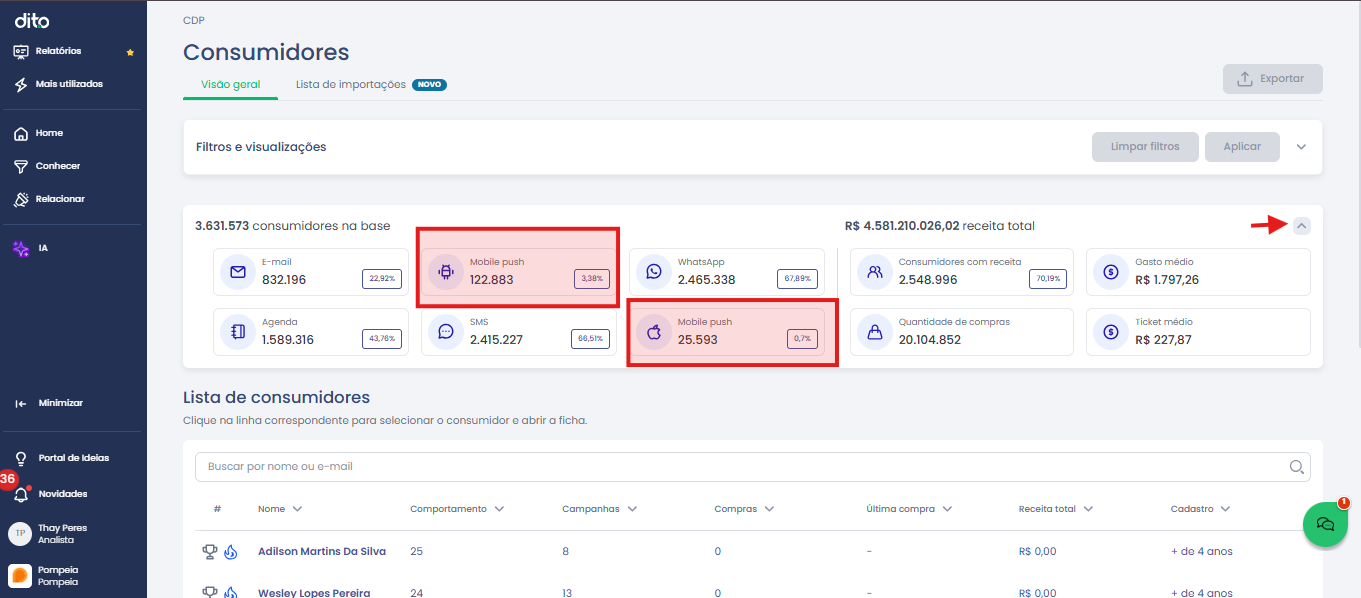
Importante: O canal de Mobile Push não pode ser ativado ou desativado em tela. A ativação do canal está atrelada ao token do cliente no aplicativo e é enviado para a Dito via API.
Como verificar o canal apto na ficha do cliente
Você pode checar o status individual de cada usuário diretamente em seu perfil.
- Acesse a ficha do cliente no App Dito.
- Observe a lateral esquerda, onde estão listados os canais de contato.
- Verifique as chaves referentes aos sistemas operacionais do Mobile Push.
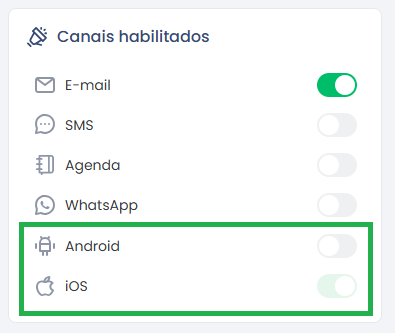
Esses botões são apenas visuais. A regra de exibição é:
- Verde (Habilitado): O canal aparece habilitado quando a Dito recebeu um token válido via integração, indicando que o consumidor aceita receber Push naquele sistema operacional.
- Cinza (Desabilitado): Caso o consumidor não tenha um token válido ou tenha desativado as notificações no aparelho, a chave aparecerá em tom de cinza.
Essas chaves visuais são o reflexo direto das características possui-android e possui-ios na ficha do cliente. Se houver um token válido, o valor da característica será "sim". Se não houver, será "não".
Como verificar o canal apto via Segmento
Para criar campanhas ou analisar listas específicas de usuários aptos a receberem notificações, a tela de Segmentos é o caminho ideal. Existem duas formas de fazer essa validação:
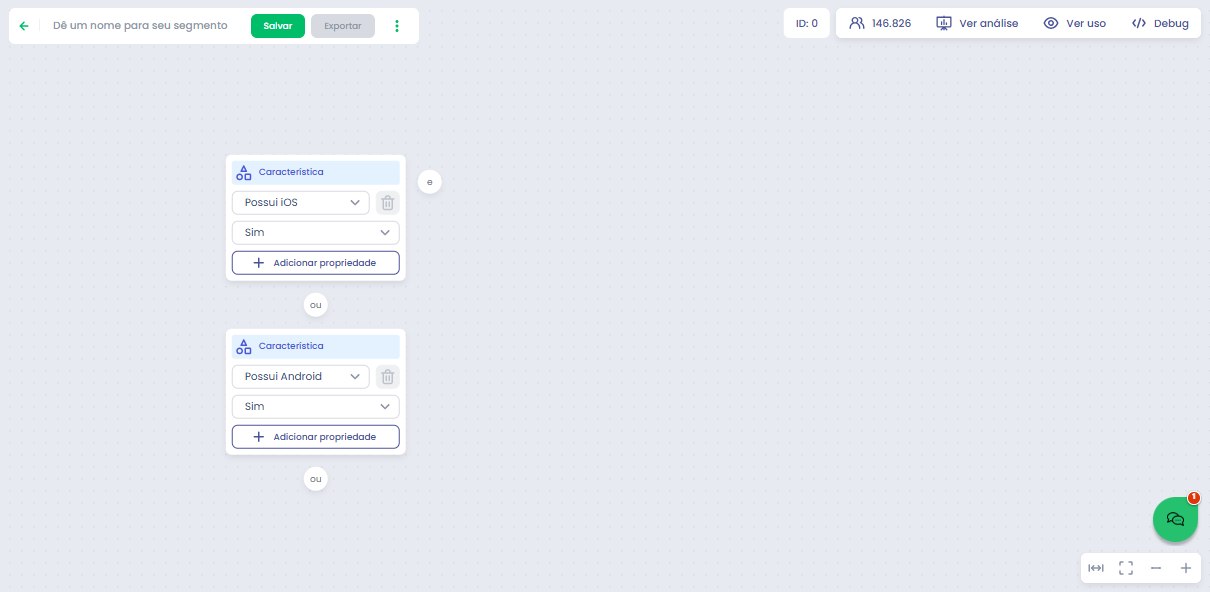
A. Criando um segmento com características
- Selecione a característica
possui_androidoupossui_ios. - Defina a condição como "sim" para encontrar clientes com token válido ou "não" para clientes sem token válido.
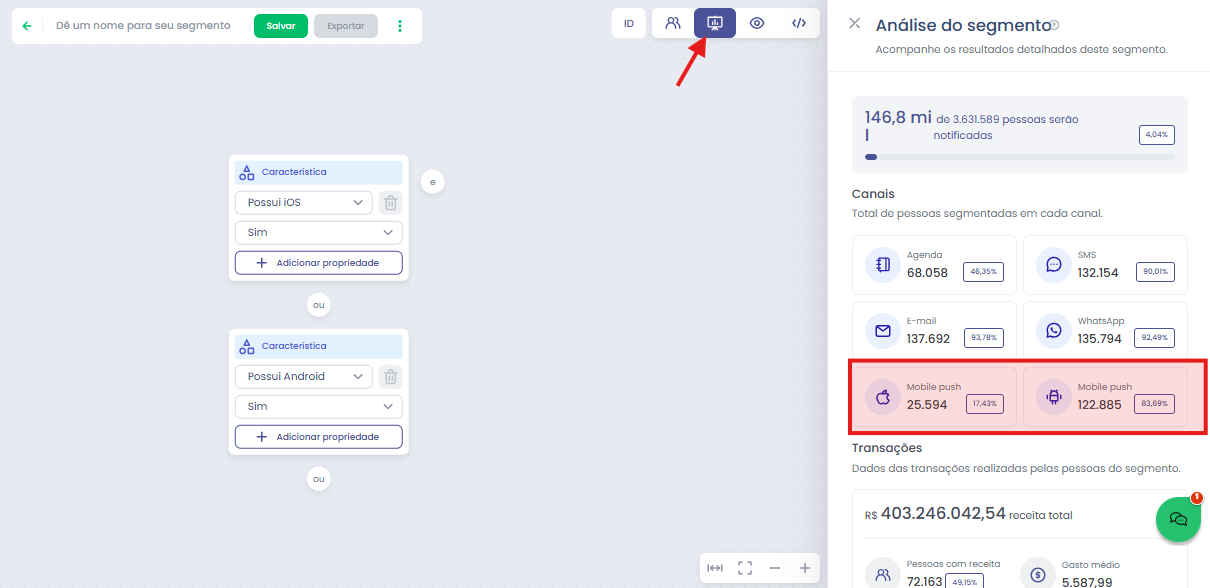
B. Através da aba "Análise de Segmento"
- Acesse a aba de análise após criar ou abrir um segmento. Lá, você visualizará os gráficos de canais com a proporção de clientes que estão aptos a receber notificações via Android e iOS.

FAQ – Perguntas Frequentes
1. Pergunta: Por que alguns clientes não possuem o canal de Mobile Push habilitado na ficha?
Resposta: Isso ocorre quando o cliente não autorizou o recebimento de notificações ao instalar o aplicativo, revogou essa permissão nas configurações do celular, ou quando o token de autorização expirou. Sem um token válido, o canal permanece desabilitado.
2. Pergunta: Posso habilitar ou desabilitar o canal de Mobile Push via importação de base ou edição manual?
Resposta: Não. A ativação e a desativação do canal de Mobile Push são controladas exclusivamente via integração (SDK ou API). Diferente de canais como E-mail ou SMS, não é possível alterar esse status manualmente, pois a habilitação depende obrigatoriamente do recebimento do token gerado pelo dispositivo do usuário.
3. Pergunta: Por que o botão do Mobile Push na ficha do cliente fica cinza e não me deixa clicar?
Resposta: Os botões de Mobile Push na interface servem apenas para consulta visual. A cor cinza indica que o cliente não possui um token válido. Mesmo quando o botão está verde (habilitado), ele permanece bloqueado para cliques manuais, pois apenas reflete o status enviado pela integração do aplicativo.
4. Pergunta: Como saber se o cliente usa Android ou iOS para segmentar minhas campanhas?
Resposta: Para criar sua segmentação, utilize as características possui_android ou possui_ios. Quando um token válido é recebido pela Dito, ele preenche automaticamente a característica correspondente com o valor "sim" na ficha do cliente.
Ficou com alguma dúvida ou identificou algum problema? Acione nosso time pelo chat disponível no app dito. (Horário de Atendimento de Segunda a Sexta das 9hrs as 18hrs)

Tags: mobile push, push notification, notificação aplicativo, canal mobile, habilitar push, token push, app dito, push android, push ios, segmentar por push, ficha do cliente push, como ver quem tem push. Como saber se meu cliente pode receber push? Por que o push está desabilitado? Como ativar o canal de push? Onde vejo o token do app? Como segmentar clientes com app instalado?
Este artigo foi útil?
Que bom!
Obrigado pelo seu feedback
Desculpe! Não conseguimos ajudar você
Obrigado pelo seu feedback
Feedback enviado
Agradecemos seu esforço e tentaremos corrigir o artigo